Để tăng tốc độ truy cập internet cũng như cải thiện khả năng vào một số website quốc tế thì bạn nên làm việc gắng DNS vào máy tính. Trong bài viết này sẽ cung cấp cho bạn List IP DNS tốt nhất và cách tối ưu tốc độ Internet để bạn nắm được cách tối ưu tốc độ truy cập internet trên máy tính của mình.
Khi Router hoặc máy tính của bạn kết nối với mạng Internet thông qua DHCP, ISP sẽ tự động gán các máy chủ DNS server. Tuy nhiên nếu muốn tìm kiếm và trải nghiệm các dịch vụ khác có hiệu suất tốt hơn, bạn có thể cân nhắc việc sửa đổi DNS Server của mình hoặc dùng một số tool tối ưu hóa DNS Server.
Phần 1: Danh sách các địa chỉ DNS Server tốt nhất
List IP DNS tốt nhất
Khi router (bộ định tuyến) hoặc máy tính của bạn kết nối với mạng Internet thông qua DHCP, ISP sẽ tự động gán các máy chủ DNS server. Tuy nhiên đôi khi các dịch vụ này có hiệu suất kém và bạn muốn trải nghiệm các dịch vụ tốt hơn.
Dưới đây là List IP DNS nhanh nhất, tốt nhất, không tính phí và đáng tin cậy nhất mà bạn có thể dùng thay vì dùng các máy chủ được gán.
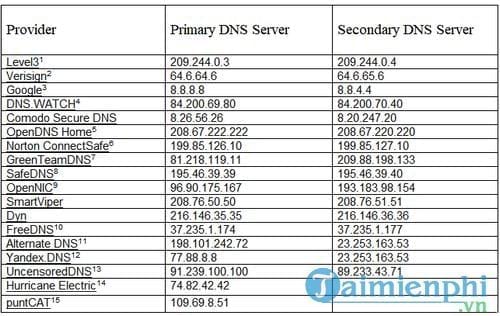
Thông tin bổ sung:
Primary DNS Server còn được gọi là Preferred DNS server và Secondary DNS servers còn có một tên gọi khác là Alternate DNS servers.
Primary và Secondary DNS servers có thể “hòa trộn và so khớp” với nhau để cung cấp một lớp dự phòng (layer of redundancy).
Thường thì DNS Server có thể được gọi bằng các tên khác nhau như: DNS Server Address, Internet DNS Server, Internet Server, DNS IP Address, ….
Tại sao lại phải dùng các DNS Servers khác nhau?
Nếu nghi ngờ có vấn đề nào đó khi dùng DNS Server được gán bởi ISP, bạn có thể sửa đổi và dùng một DNS Server khác. Để kiểm tra các sự cố trên DNS Server, rất đơn giản bạn chỉ cần nhập địa chỉ IP của trang website vào trình duyệt bất kỳ trên máy tính. Nếu có thể truy cập một trang website bằng địa chỉ IP đó, nhưng tên trang website lại không phải là trang mà bạn muốn truy cập, rất có thể DNS Server đó có vấn đề.
Hoặc nếu muốn tìm kiếm dịch vụ khác có hiệu suất tốt hơn, bạn có thể sửa đổi DNS Server của mình. Khá nhiều người dùng phản ánh lại rằng DNS Server được gán bởi ISP có hiệu suất hoạt động khá là chậm và điều này làm giảm toàn bộ trải nghiệm duyệt website của họ, chỉnh vì thế quyết định đổi DNS sẽ mang lại cho họ nhiều hiệu quả hơn trong công việc.
Ngoài ra một lý do khác đó là việc dùng DNS Server của bên thứ 3 để ngăn chặn việc đăng nhập các hoạt động trên website của người dùng và để chặn các trang website cụ thể nào đó ngày cảng phổ biến hơn.
Lý do cuối cùng đó là DNS Server không tính phí không cung cấp cho người dung quyền truy cập Internet không tính phí. người dùng vẫn phải thông qua một ISP để kết nối, truy cậpInternet – DNS Server chỉ biên dịch các địa chỉ IP và tên miền.
Phần 2: Một số thủ thuật , cách tối ưu tốc độ Internet
Tối ưu hóa hóa DNS là gì?
Nói một cách đơn giản, Internet (ít nhất là một phần của Internet có chứa các trang website) là một mạng lưới máy tính trong đó mỗi máy tính lưu giữ các hồ sơ khác nhau trên mạng Internet.
Các hồ sơ này bao gồm danh sách các “tên miền” (domain name) và các máy chủ này là DNS Server. Vậy tại sao DNS lại có vai trò quan trọng đến thế?
DNS Server là “con đường” vận chuyển các gói dữ liệu đi qua Internet để đến đích mà các gói dữ liệu cần đến. Các gói dữ liệu này “nhảy” từ máy chủ này đến máy chủ khác, yêu cầu từng máy chủ trên đường đi xác định đúng các tuyến đường và chuyển hướng tới máy tính đích. Và cơ chế này được gọi là “định tuyến” (routing).
Tuy nhiên tính đến thời điểm hiện tại, một số DNS Server có thể đã lỗi thời. Và một số máy chủ có thể lưu trữ các hồ sơ không còn hiệu quả.
Nếu có thể theo dõi các đường dẫn DNS Server hiệu quả, khi đó bạn có thể cắt giảm được thời gian “vận chuyển” các gói dữ liệu tới đích của nó. Và đó gọi là tối ưu hóa DNS là cách tối ưu tốc độ internet rất hiệu quả.
Benchmark hiệu suất DNS
Một số tool benchmark DNS có thể giúp bạn xác định được các hồ sơ DNS con và cách tối ưu các DNS này. Về cơ bản, các tool sẽ so sánh thời gian phản hồi của các DNS Sever khác nhau mà bạn đã dùng gần đây để đối chiếu với DNS có sẵn.
Kết quả so sánh DNS server được dùng để xếp hạng các DNS server theo thứ tự thời gian phản hồi và một số yếu tố khác nữa.
Bằng cách tối ưu hóa danh sách này, các gói dữ liệu của bạn sẽ được gửi đến DNS router hiệu quả nhất, tăng tốc độ duyệt website của bạn một cách đáng kể.
Một trong những tool benchmark DNS hiệu quả đầu tiên phải kể đến là Domain Name Speed Benchmark . Dung lượng của chương trình khá nhẹ (chỉ có 160KB), và cách dùng chương trình cũng khá đơn giản.Sau khi quét xong chương trình, trên màn hình sẽ hiện thị tab Conclusions tóm tắt trạng thái kết nối DNS của bạn.
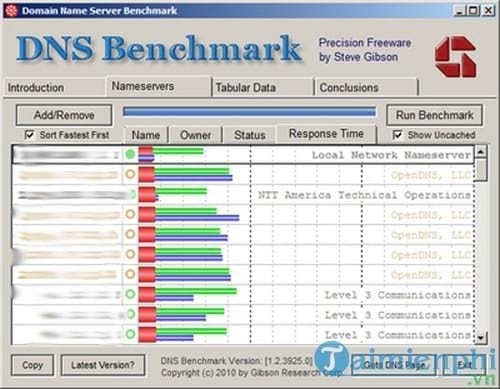
Tải Domain Name Speed Benchmark về máy và lắp đặt tại đây : Download Domain Name Speed Benchmark
Ngoài Domain Name Speed Benchmark, bạn có thể dùng NameBench để xác định nguyên nhân, vấn đề trong hồ sơ DNS của mình. NameBench sẽ nói cho bạn biết vị trí nơi hiệu suất Internet của bạn đang “thất bại” và cố gắng tìm ra các DNS Server hồi đáp nhanh nhất từ vị trí của bạn.
Với NameBench bạn nên dùng chương trình này đầu tiên trước khi có ý định dùng các tool, chương trình tối ưu hóa DNS khác. Lý do là bởi vì nếu hồ sơ DNS của bạn đã có hiệu suất cao thì NameBench sẽ không tối ưu được nhiều.
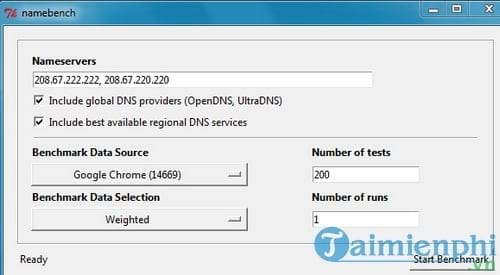
Tải NameBench về máy và lắp đặt tại đây : Download NameBench
Tối ưu hóa hiệu suất DNS
Nếu đã dùng một số chương trình benchmark DNS, nhưng kết quả không được khả quan cho lắm, kết nối DNS nhanh nhất của bạn vẫn trong tình trạng “khá tồi”? Trong trường hợp này bạn có thể thao tác thêm một vài bước để tối ưu hóa, “dọn sạch” hồ sơ và cải thiện hiệu suất trải nghiệm duyệt website.
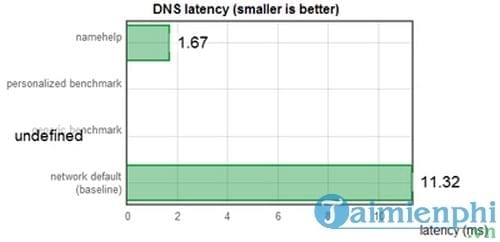
NameHelp là chương trình được các nhà nghiên cứu trường đại học Northwestern phát triển. Chương trình chạy trên nền background hệ thống và “âm thầm” tối ưu hóa các xây dựng DNS để liên lạc với các máy chủ nhanh nhất từ vị trí của bạn.
Tất cả những gì bạn cần làm là tải, lắp đặt và cấu hình NameHelp. Sau khi hoàn tất quá trình, bạn sẽ cảm nhận thấy tốc độ duyệt website của mình nhanh lên đáng kể.
Phiên bản NameHelp không tính phí có sẵn cho cả Windows, Mac và Linux.
Tải NameHelp về máy và lắp đặt tại đây : Download NameHelp
Bên cạnh những list ip DNS và cách tối ưu tốc độ internet được đề cập ở trên, thì có một cách khác để bạn cải thiện tốc độ internet khá hiệu quả là dọn dẹp, xóa cache DNS trên máy tính để “bộ nhớ” DNS được dọn dẹp, quá trình chuyển đổi dữ liệu diễn ra mượt mà hơn.
Windows 10 hiện là phiên bản cuối cùng của Microsoft, tuy nhiên cũng giống với phiên bản trước đây, người dùng vẫn thường xuyên phải đổi DNS trên Win 10 để truy cập vào một số trang website bị chặn tại nơi mình làm việc, sinh sống, đổi DNS trên Win 10 sang một địa chỉ DNS khác không những giúp vào được website bị chặn mà còn giúp tốc độ internet hoạt động tốt hơn.
Trên iPhone hay các thiết bị điện thoại Android, việc đổi DNS iPhone hay Samsung … cũng sẽ được diễn ra bình thường giống với trên máy tính, nếu như đang dùng iPhone, bạn hãy theo dõi bài viết đổi DNS iPhone để thay thế DNS cũ bằng một dải DNS mới giúp truy cập internet tốt hơn nhé.
Khi Router hoặc máy tính của bạn kết nối với mạng Internet thông qua DHCP, ISP sẽ tự động gán các máy chủ DNS server. Tuy nhiên nếu muốn tìm kiếm và trải nghiệm các dịch vụ khác có hiệu suất tốt hơn, bạn có thể cân nhắc việc sửa đổi DNS Server của mình hoặc dùng một số tool tối ưu hóa DNS Server.