Khi lắp đặt Camtasia, rất nhiều người gặp phải trường hợp lỗi “Error Code: (5) Access is denied”, đây là lỗi ngăn không không cho phép người dùng lắp đặt phần mềm. Vậy làm sao để khắc phục lỗi này khi lắp đặt Camtasia?
Nguyên nhân gây ra lỗi “Error Code: (5) Access is denied” trong quá trình lắp đặt Camtasia có thể là do các chương trình diệt virus chặn lắp đặt phần mềm hoặc do phiên bản .NET Framework đã quá cũ, … . Tham khảo tiếp bài viết dưới đây của Bảo Tiến Giang để tìm hiểu cách sửa lỗi “Error Code: (5) Access is denied” khi lắp đặt Camtasia.
Sửa lỗi “Error Code: (5) Access is denied” khi lắp đặt Camtasia
Cách 1: lắp đặt Camtasia dưới quyền Admin.
Cách 2: Vô hiệu hóa các chương trình diệt virus.
Cách 3: cập nhật (Update) phiên bản .NET Framework mới nhất.
Link tải Camtasia tại đây:
=> Link tải Camtasia cho Windows
=> Link tải Camtasia 9 cho Windows
Cách 1: lắp đặt Camtasia dưới quyền Admin
Để sửa lỗi “Error Code: (5) Access is denied”, giải pháp đầu tiên là lắp đặt Camtasia dưới quyền Admin.
Bước 1: Đầu tiên truy cập thư mục, đường dẫn chứa file lắp đặt Camtasia EXE mà bạn đã tải về.
Bước 2: Kích chuột phải vào file, chọn Run as Administrator.
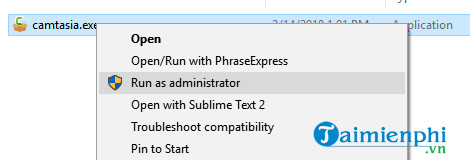
Bước 3: làm theo các bước hướng dẫn trên màn hình để lắp đặt Camtasia và xem lỗi “Error Code: (5) Access is denied” còn hay không.
Cách 2: Vô hiệu hóa các chương trình diệt virus
Như đã đề cập ở trên, nguyên nhân gây ra lỗi “Error Code: (5) Access is denied” trong quá trình lắp đặt Camtasia có thể là do các chương trình diệt virus được lắp đặt trên máy tính của bạn ngăn không cho lắp đặt.
Giải pháp để sửa lỗi “Error Code: (5) Access is denied” trong trường hợp này là thử vô hiệu hóa các chương trình, phần mềm diệt virus trên máy tính và lắp đặt lại Camtasia xem lỗi còn hay không.
Nếu lắp đặt và dùng Avast làm chương trình diệt virus trên máy tính, bạn đọc có thể tham khảo thêm bài viết Cách vô hiệu hóa Avast trong khoảng thời gian nhất định trên Bảo Tiến Giang để biết cách làm nhé.
Ngoài ra nếu dùng Windows Defender trên Windows 10, bạn đọc có thể tham khảo thêm Cách vô hiệu hóa Windows Defender trên Windows 10 để tìm hiểu chi tiết các bước làm nhé.
Cách 3: cập nhật (Update) phiên bản .NET Framework mới nhất
Camtasia 8 và các phiên bản cao hơn yêu cầu Microsoft .NET Frame 4.6 trở lên. Trong trường hợp nếu máy tính của bạn đang chạy phiên bản .NET Frame thấp hơn, nó có thể là nguyên nhân gây ra lỗi “Error Code: (5) Access is denied” khi lắp đặt Camtasia và một số lỗi khác khi dùng phần mềm.
làm theo các bước dưới đây để lắp đặt phiên bản .NET Framework mới nhất:
Bước 1: Tải phiên bản .NET Framework mới nhất về máy và lắp đặt.
Để tải phiên bản .NET Framework mới nhất, bạn truy cập tại đây.
=> Link tải Net Framework cho Windows
Bước 2: Sau khi quá trình lắp đặt hoàn tất, khởi động lại máy tính của bạn.
Bước 3: lắp đặt lại Camtasia và xem lỗi “Error Code: (5) Access is denied” còn hay không.
Bài viết trên đây Bảo Tiến Giang vừa hướng dẫn bạn cách sửa lỗi “Error Code: (5) Access is denied” khi lắp đặt Camtasia. Ngoài ra bạn đọc có thể tham khảo thêm một số bài viết đã có trên Bảo Tiến Giang để tìm hiểu Cách sửa lỗi Problem With Your Recording File trên Camtasia nhé.
Nguyên nhân gây ra lỗi “Error Code: (5) Access is denied” trong quá trình lắp đặt Camtasia có thể là do các chương trình diệt virus chặn lắp đặt phần mềm hoặc do phiên bản .NET Framework đã quá cũ, … . Tham khảo tiếp bài viết dưới đây của Bảo Tiến Giang để tìm hiểu cách sửa lỗi “Error Code: (5) Access is denied” khi lắp đặt Camtasia.