Cách tạo tài khoản Microsoft rất đơn giản. Chỉ cần làm theo các bước hướng dẫn dưới đây của Bảo Tiến Giang là có thể tạo được tài khoản Microsoft dễ dàng và dùng tài khoản đó thuận tiện.
Bài viết này giúp bạn:
– Biết được link tạo tài khoản Microsoft
– Tạo được tài khoản Microsoft
Tài khoản Microsoft được dùng cho rất nhiều mục địch nhiều vấn đề, từ việc dùng các loại mail như livemail, hotmail, outlook hay dùng để đăng nhập vào PC hay các thiết bị di động để tải và lắp đặt ứng dụng. Bạn có thể dùng một Email bất kỳ, miễn là email đó của bạn vẫn đang dùng, không nhất thiết phải đăng ký outlook hoặc tạo tài khoản hotmail bất kỳ. Bạn có thể dùng Gmail, hoặc Yahoo… Bài viết sau sẽ hướng dẫn các bạn cách làm cách tạo tài khoản Microsoft, hãy tham khảo cùng Bảo Tiến Giang nhé.
Cách tạo tài khoản Microsoft cho máy tính, PC
Tạo tài khoản Microsoft
Bước 1: Mở trình duyệt website ra sau đó truy cập vào trang VÀO ĐÂY
Bước 2: Tại đây bạn nhập các thông tin về tài khoản của mình.
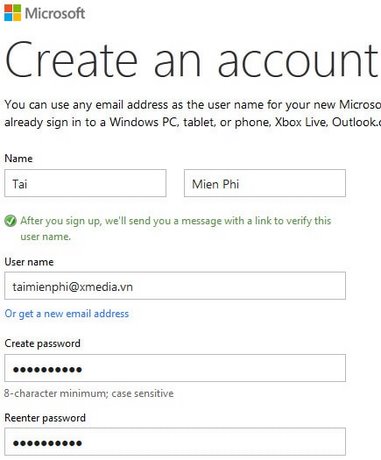
Name: Tên hiển thị trên tài khoản của bạn
User name: Tên tài khoản Microsoft, bạn có thể lấy những địa chỉ Email của bạn đang dùng để đăng ký
Create password: Mật khẩu để đăng nhập vào tài khoản, mật khẩu ở đây không được trùng với mật khẩu truy cập vào Email của bạn, và phải có độ dài 8 ký tự trở lên bao gồm cả chữ cái, số và ký tự đặc biêt.
Reenter password: Nhập lại mật khẩu ở trên
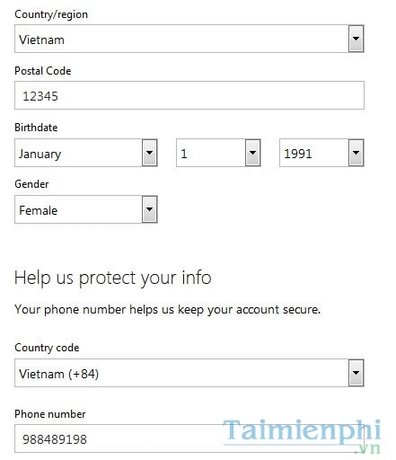
Country/ region: Quốc gia mà bạn sinh sống làm viêc, bạn chọn Việt Nam
Postal Code: Mã bưu chính gồm 5 chữ số, để đơn giản ở đây tôi để 12345
Birthday: Bạn điền ngày, tháng, năm sinh của mình.
Gender: Lựa chọn giới tính, Male là nam giới, Female nếu bạn là nữ.
Count code: Mã vùng quốc gia, bạn chọn Việt Nam (+84)
Phone number: Nhập vào số điện thoại di động bạn đang dùng, và nhớ bỏ số 0 đầu tiên nhé.
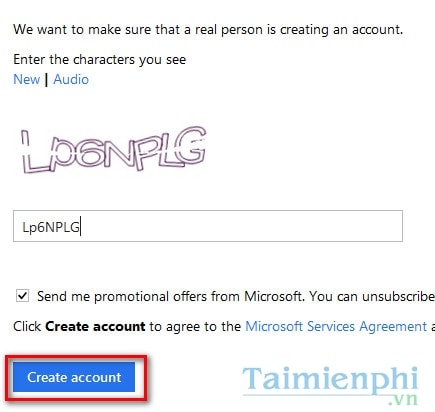
Nhập đúng từ hiển thị trên màn hình, nếu không rõ bạn có thể click New để lấy mã mới hoặc click Audio để nghe đọc đoạn mã đó
Sau khi điền đầy đủ thông tin cần thiết các bạn nhấn Create account để làm tạo tài khoản.
Tới đây bạn cần phải truy cập vào địa chỉ Email vừa đăng ký ở trên để active tài khoản, lúc đó tài khoản đó của bạn mới có thể dùng được. Sau khi đăng ký tài khoản Microsoft Account xong, bạn có thể tiến hành đăng nhập vào hệ thống cửa hàng Windows Store trên Windows 10, 8.1 hay Winphone Mobile như các dòng điện thoại dùng Winphone, Windows 10 Mobile Lumia Nokia để tải ứng dụng được rồi nhé
Như vậy bạn đã tạo được một tài khoản của Microsoft bằng chính email của bạn để dùng cho máy tính và các thiết bị di động của Microsoft rồi hãy đăng nhập và bắt đầu tận hưởng những tiện ích mà Microsoft mang lại cho bạn. Còn nếu bạn chưa có tài khoản mail phổ biến như Gmail thì hãy đăng ký gmail ngay và dùng nhé.
Bài viết này giúp bạn: