Nếu bạn đã biết hay tìm hiều một chút về nhiếp ảnh chắc hẳn bạn sẽ biết các thông số như ISO, tốc độ màn trập,… mỗi sửa đổi về chỉ số khác nhau sẽ cho một kết quả ảnh khác nhau. Chế độ chuyên nghiệp trên Samsung Galaxy S22 Series sẽ cho bạn một trải nghiệm mới khi bạn có thể sửa đổi các chỉ số đó và tạo ra những bức ảnh với hiệu ứng ánh sáng độc đáo. Hãy cùng mình xem cách chụp chuyên nghiệp trên Samsung Galaxy S22 series.
Cách chụp chuyên nghiệp trên Samsung Galaxy S22 Series
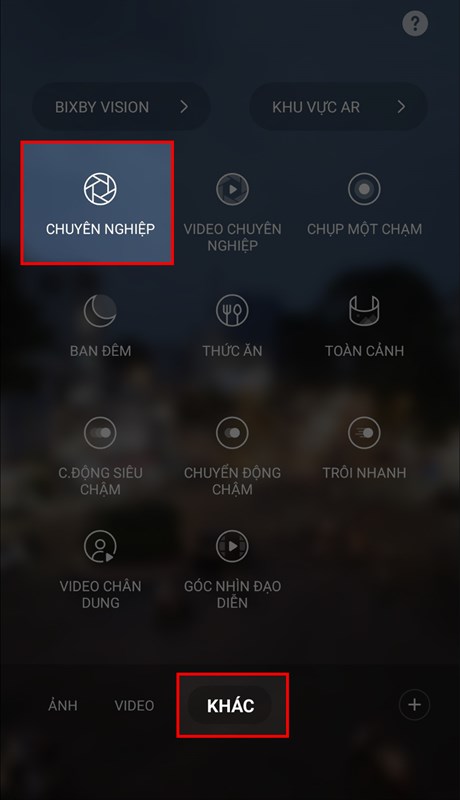
Bước 1: Để có thể chụp chuyên nghiệp được trên chiếc Samsung Galaxy S22 Series thì bạn hãy tìm đếm mục Khác > Chụp chuyên nghiệp để tiếp tục nhé.
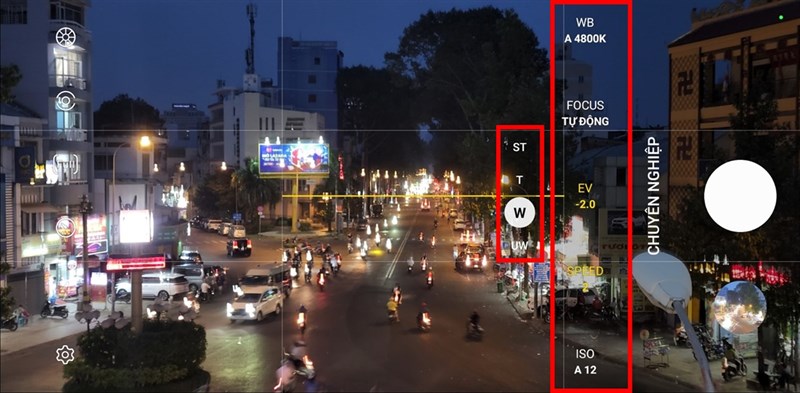
Bước 2: Tại đây bạn sẽ chỉnh được các thông số chính như độ rộng của camera, ISO, tốc độ màn trập, cân bằng sáng, chế độ lấy nét và giá trị phơi sáng của bức ảnh. Ví dụ như hình bên dưới mình đang chụp ban đêm mà muốn thấy được các vệt sáng từ đèn xe thì mình sẽ chỉnh thấp hết mức ISO và EV, rồi giảm tốc độ màn trập xuống khoảng 1 hay 2 giây tùy theo tình huống rồi ấn chụp là xong đó.
Thử trải nghiệm ngay chức năng này trên Galaxy S22 series, nó có hữu ích và cho bạn ảnh đẹp hơn không? Hãy nói cho mình và mọi người biết cùng với các mẹo dùng khác bên dưới phần bình luận. Đừng quên chia sẻ bài viết nếu bạn thấy nó hữu ích nhé.