Windows Subsystem for Linux hay còn gọi là WSL, một chức năng mới chính thực được đưa vào Windows 10 Fall Creator và khách hàng có thể bật Windows Subsystem for Linux trên Windows 10 Fall Creator từ ngay bây giờ, đây là chế độ dành riêng cho lập trình viên muốn tìm hiểu về Linux.
Mặc dù việc bật Windows Subsystem for Linux trên Windows 10 Fall Creator chính thức được đưa vào nhưng trên thực tế ở Windows 10 các phiên bản trước đã cho phép chức năng này, tuy nhiên việc dùng trên Windows 10 Fall Creator là chính thức với đầy đủ chức năng và đặc biệt bạn sẽ không cần mất nhiều công đoạn để bật Linux như trước.
Việc bật Windows Subsystem for Linux trên Windows 10 Fall Creator sẽ đem đến cho bạn mở Ubuntu, SUSE Linux Enterprise Sever hay mới đây nhất là cho phép chúng ta cài Linux OpenSUSE trên Win 10. Nếu là một lập trình viên nghiên cứu về Linux thì bạn không thể không bỏ qua cách bật Windows Subsystem for Linux trên Windows 10 Fall Creator trong bài viết dưới đây.
Hướng dẫn bật Windows Subsystem for Linux trên Windows 10 Fall Creator
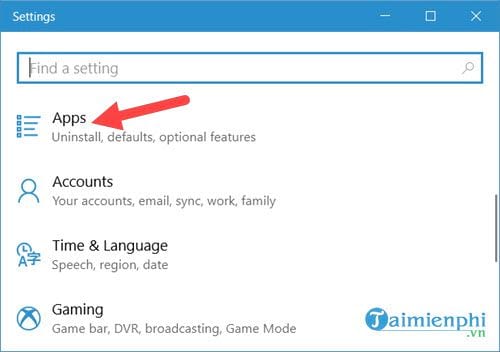
Bước 1: Đầu tiên trên Windows 10 Fall Creator bạn nhấn tổ hợp phím Windows + I và lựa chọn phần App.
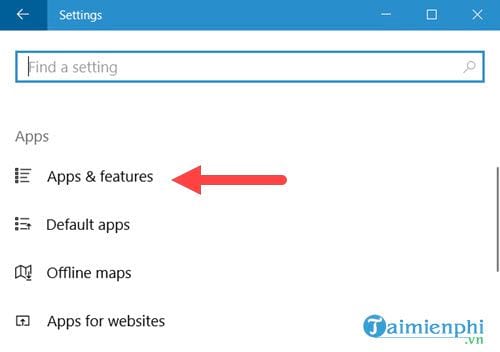
Bước 2: Trong phần App bạn lựa chọn tiếp mục App & features.
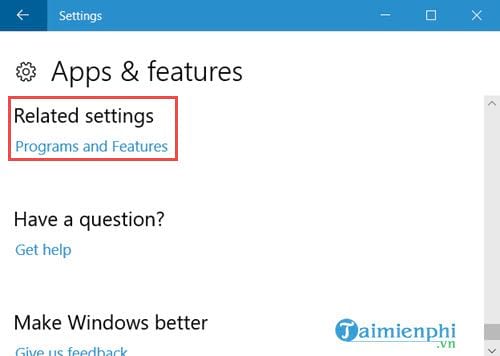
Bước 3: Tiếp theo bạn kéo xuống gần dưới cùng tìm phần Related settings và lựa chọn Programs and Features.
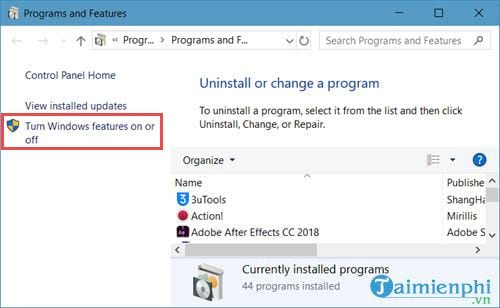
Bước 3: Trong phần Programs and Features lựa chọn Turn Windows features on or off.
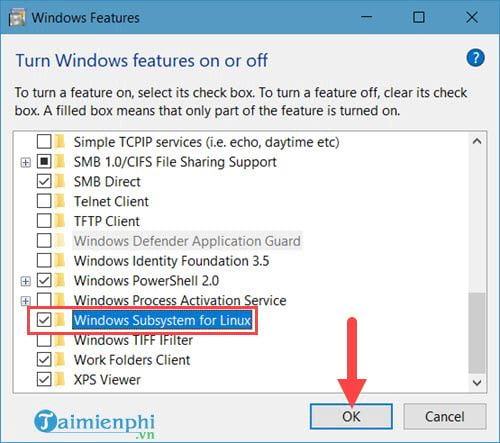
Bước 4: Và khi bảng Turn Windows features on or off hiện lên bạn tích vào Windows Subsystem for Linux rồi nhấn OK để bật Windows Subsystem for Linux trên Windows 10 Fall Creator.
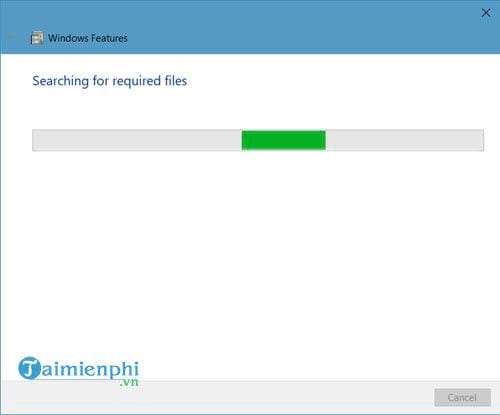
Sau đó hệ thống Windows 10 Fall Creator sẽ khởi chạy, bạn sẽ mất khoảng 1 phút cho chức năng này.
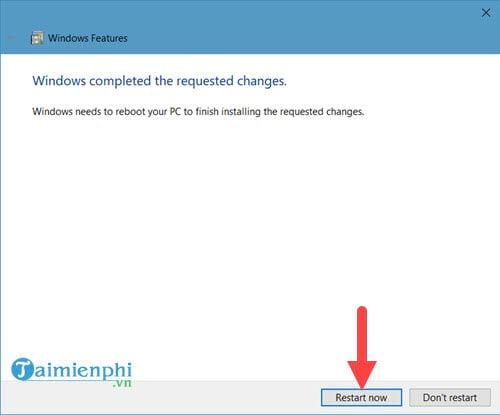
Bước 5: Và để bật Windows Subsystem for Linux trên Windows 10 Fall Creator bạn phải nhấn vào Restart now để tiến hành khởi động lại máy tính.
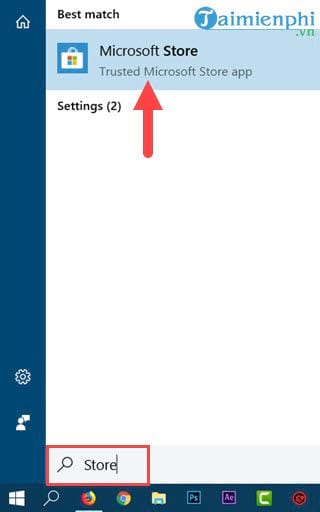
Bước 6: Bước bật Windows Subsystem for Linux trên Windows 10 Fall Creator đã xong, bây giơ bạn có thể vào Store trên Windows 10 để tiến hành cài Ubuntu và các tool liên quan.
Bước 7: Trong Windows Store bạn dễ dàng tìm được Ubuntu cũng như các phần mềm liên quan với từ khóa Linux.
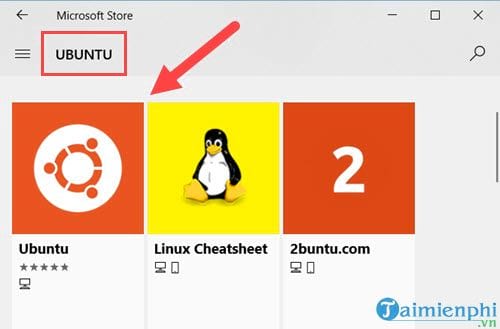
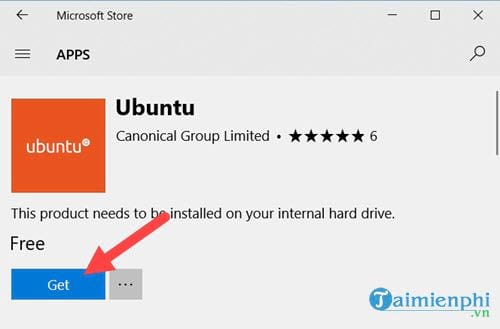
Bước 8: Bước tiếp theo bạn chỉ việc tải Ubuntu về máy tính của mình.
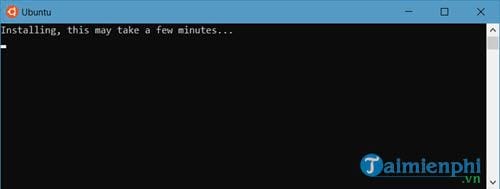
Bước 9: Khởi chạy và đợi một lúc cho đến khi hoàn tất lắp đặt.
Tiến hành đăng ký với user và password mới.
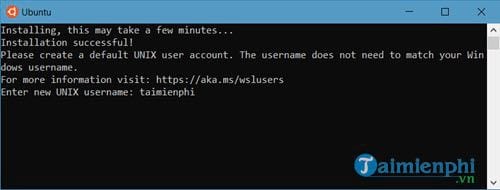
Lưu ý khi nhập password thì trên Linux sẽ không hiện một ký tự nào hết.
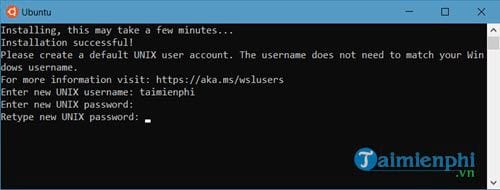
Và bây giờ bạn đã có thể dùng Linux trên Windows 10 Fall Creator rồi đó, giao diện này là giao diện gõ mã lệnh, không phải giao diện đồ họa khách hàng GUI như phiên bản hệ điều hành Ubuntu như trước.
Trên đây là hướng dẫn cách bật Windows Subsystem for Linux trên Windows 10 Fall Creator, giúp bạn đọc có thể chính thức dùng Linux đầy đủ chức năng trên Windows 10 Fall Creator mà không cần phải bật thông qua nhiều bước để dùng phiên bản beta như trước nữa.
Và đây không phải la chức năng duy nhất khi các bạn tiến hành cài Windows 10 Fall Creator, phiên bản mới nhất của Windows 10 hiện nay. Do đó nếu chưa nâng cấp hay cài Windows 10 Fall Creator thì hãy tiến hành ngay nhé.
Mặc dù việc bật Windows Subsystem for Linux trên Windows 10 Fall Creator chính thức được đưa vào nhưng trên thực tế ở Windows 10 các phiên bản trước đã cho phép chức năng này, tuy nhiên việc dùng trên Windows 10 Fall Creator là chính thức với đầy đủ chức năng và đặc biệt bạn sẽ không cần mất nhiều công đoạn để bật Linux như trước.