Trong bản cập nhật (Update) Chrome sắp tới, Google đang tìm cách hợp lý hóa trải nghiệm chia sẻ URL với một chức năng mới được gọi là Sharing Hub. chức năng này gần đây đã được thêm vào các bản build Canary dựa trên engine Chromium.
chức năng hiện đang được gọi là Desktop Sharing Hub, mang đến những cách mới để chia sẻ trang website. Không giống như Microsoft Edge, Google Chrome luôn thiếu menu chia sẻ phù hợp, điều này khiến nhiều khách hàng thất vọng. Trên Windows 10, khách hàng có thể dùng UI chia sẻ tích hợp sẵn của hệ điều hành để chia sẻ nội dụng Edge trên nhiều thiết bị và ứng dụng khác nhau.
Chrome cho Windows có trung tâm chia sẻ mới của riêng mình
Google Chrome cho Windows 10 hiện đang giới thiệu một trung tâm chia sẻ mới sẽ có mặt trong thanh địa chỉ của trình duyệt khi khách hàng click vào biểu tượng dấu cộng (+). Tương tự gần như mọi chức năng đang tiến hành khác, trung tâm chia sẻ mới được ẩn sau một flag và bạn có thể bật nó với các bước làm như sau:
– lắp đặt Chrome Canary.
– Truy cập Chrome://flags.
– Nhập Desktop Sharing Hub.
– Chọn và bật Desktop Sharing Hub in Omnibox.
– Khởi động lại trình duyệt website.
Để cập nhật (Update) chức năng mới nhất này, các bạn nên tải Google Chrome cho Windows bản mới nhất trên Bảo Tiến Giang tại đây:
=> Link tải Google Chrome cho Windows
Sau khi flag đã được bật và bạn đã khởi động lại trình duyệt Google Chrome, mở bất kỳ trang website nào và click vào thanh địa chỉ. Ngay khi chạm vào thanh địa chỉ, bạn sẽ được chào đón bằng biểu tượng dấu cộng mới, hiển thị tất cả các tùy chọn (Option) chia sẻ trong một cột.
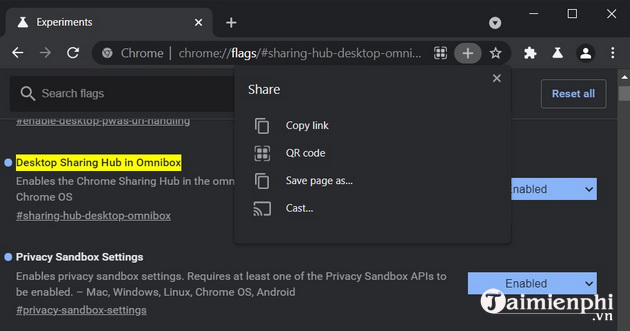
Như ảnh chụp màn hình ở trên, bạn có thể chọn Copy link để sao lưu URL và chia sẻ nó qua email, cũng như ứng dụng khác. Điều này tương tự với những gì bạn thường làm khi dùng trang chia sẻ của Edge hoặc Chrome trên các thiết bị di động. Trong đó, có 3 tùy chọn (Option) thú vị để bạn thử nghiệm:
– QR Code: Về cơ bản tạo ra mã QR của tab đang mở để bạn chia sẻ nhanh URL trang website hiện tại với điện thoại hoặc máy tính bảng.
– Save page as: Khi dùng tùy chọn (Option) Save page as mới, bạn có thể tải toàn bộ trang website để xem ngoại tuyến. chức năng này sẽ lưu các asset HTML cơ bản để kết xuất trang website mà không cần kết nối với máy chủ của trang. Để lưu trang website, bạn cần chọn một thư mục và click vào tùy chọn (Option) Webpage, HTMP only hoặc Webpage, Complete. tùy chọn (Option) Save page as cũng lưu hình ảnh và các tệp tài nguyên bổ sung.
– Cast: Cho phép bạn gửi tab hiện tại hoặc toàn bộ cửa sổ Chrome tới thiết bị được kết nối.
Bên cạnh trung tâm chia sẻ mới, Google cũng đang có kế hoạch đưa UI chia sẻ của Windows 10 vào Chrome.
.
chức năng hiện đang được gọi là Desktop Sharing Hub, mang đến những cách mới để chia sẻ trang website. Không giống như Microsoft Edge, Google Chrome luôn thiếu menu chia sẻ phù hợp, điều này khiến nhiều khách hàng thất vọng. Trên Windows 10, khách hàng có thể dùng UI chia sẻ tích hợp sẵn của hệ điều hành để chia sẻ nội dụng Edge trên nhiều thiết bị và ứng dụng khác nhau.