Có một vấn đề là Skype mặc định dùng các cổng Port 80 và 443 trên máy tính và đây là những cổng thường hay bị xung đột bởi các phần mềm máy chủ website. Nếu như các bạn là Developer thì chắc chắn các bạn phải đổi Port của Skype mới có thể thử nghiệm, vận hành được trên Localhost.

Trong bài viết này, Bảo Tiến Giang sẽ hướng dẫn các bạn cách sửa đổi Port cho Skype nhanh chóng và hiệu quả.
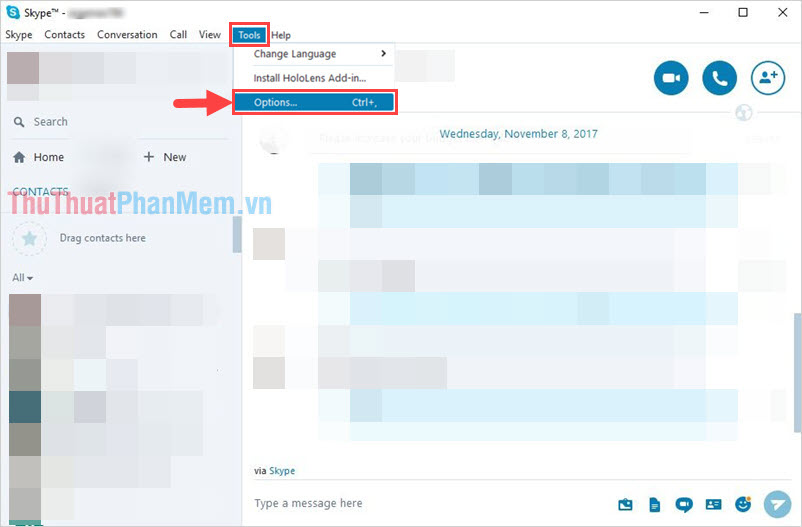
Bước 1: Đầu tiên, các bạn mở phần mềm Skype và chọn mục Tools (tool) -> Options… (Tuỳ chọn) hoặc các bạn cũng có thể nhấn Ctrl + , để mở nhanh.
Bước 2: Khi cửa sổ Options xuất hiện, các bạn chọn mục Advanced (nâng cao) và chọn Connection (kết nối). Tại đây, các bạn sẽ thấy được cổng Use Port mà Skype đang dùng, các bạn hãy sửa đổi chúng thành 1223.
Phía dưới các bạn sẽ thấy mục “Use port 80 and 443 for additional incoming connections – dùng cổng 80 và 443 đến các kết nối bổ sung“. Các bạn hãy bỏ chọn mục này để tránh bị xung đột với các phần mềm khác trên Local Host.
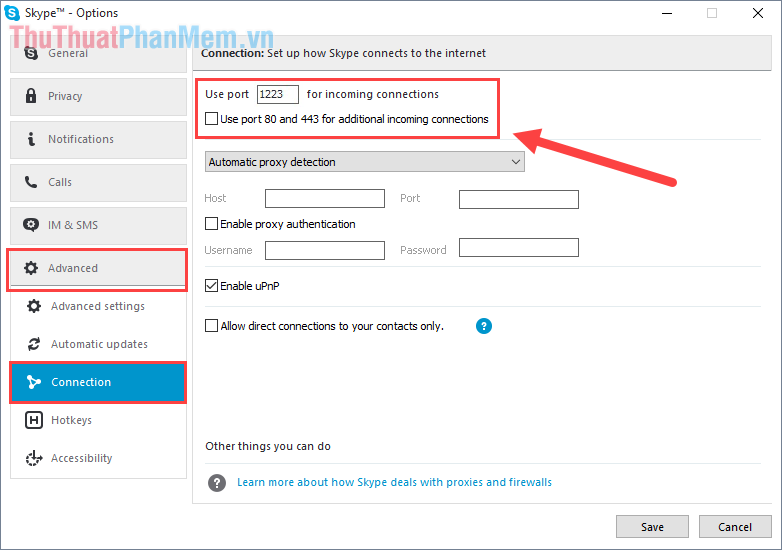
Khi đã hoàn tất sửa đổi các xây dựng các bạn hãy chọn Save để tiến hành lưu lại sửa đổi của mình.
Trong bài viết này, Bảo Tiến Giang đã chia sẻ đến các bạn cách sửa đổi cổng Port trên phần mềm Skype để tránh bị xung đột với các tool khác trên Local host. Chúc các bạn một ngày vui vẻ!
Có một vấn đề là Skype mặc định dùng các cổng Port 80 và 443 trên máy tính và đây là những cổng thường hay bị xung đột bởi các phần mềm máy chủ website. Nếu như các bạn là Developer thì chắc chắn các bạn phải đổi Port của Skype mới có thể thử nghiệm, vận hành được trên Localhost.