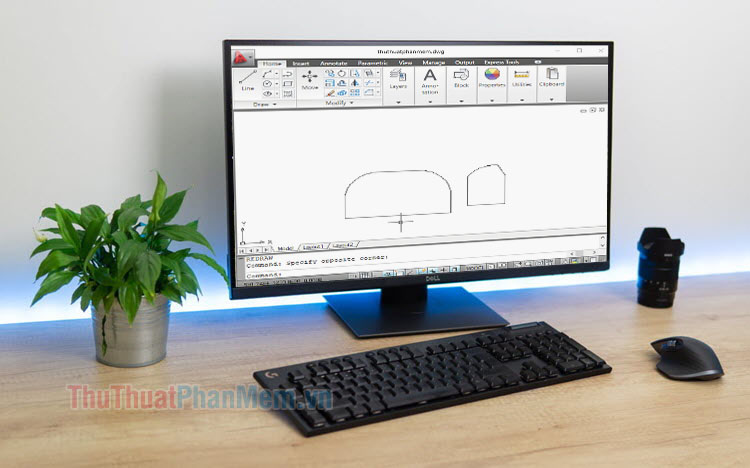
Bo góc trong AutoCad sẽ giúp bạn biến những cạnh góc nhọn thành góc tròn mềm mại. Đây là một trong những thao tác căn bản mà người dùng Cad, vẽ kỹ thuật cần biết để áp dụng trong công việc.
1. Bo góc tròn trong Cad
1.1. dùng lệnh F
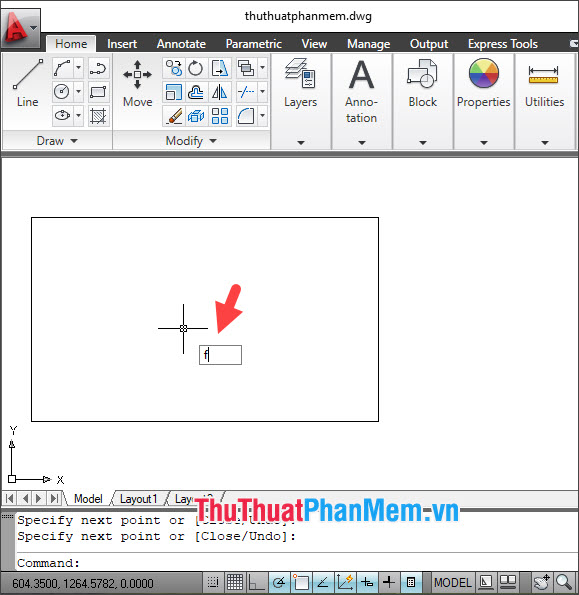
Bước 1: Bạn nhập lệnh F và ấn Enter.
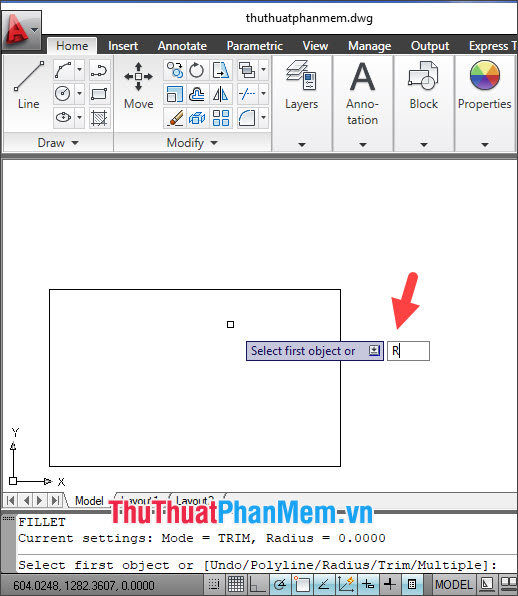
Bước 2: Bạn nhập lệnh R và ấn Enter.
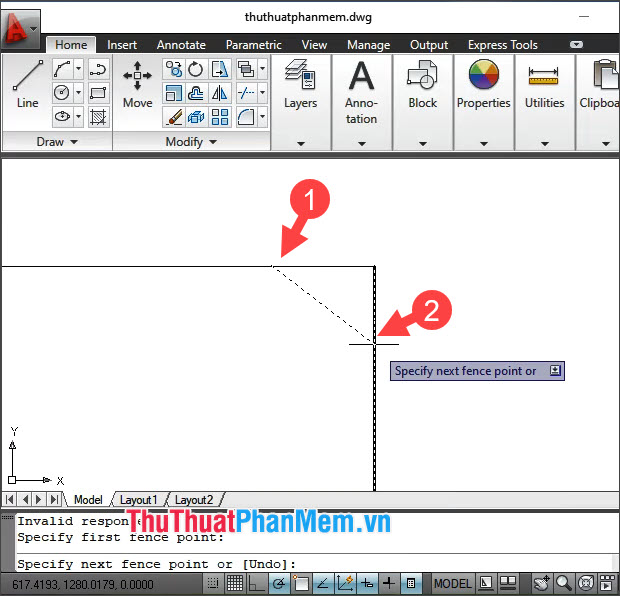
Bước 3: Bạn click chuột trái vào điểm thứ 1 (1) và điểm thứ 2 (2) để chọn điểm cần bo góc => ấn Enter.
Sau khi hoàn tất các thao tác trên thì bạn có điểm bo góc như xây dựng.
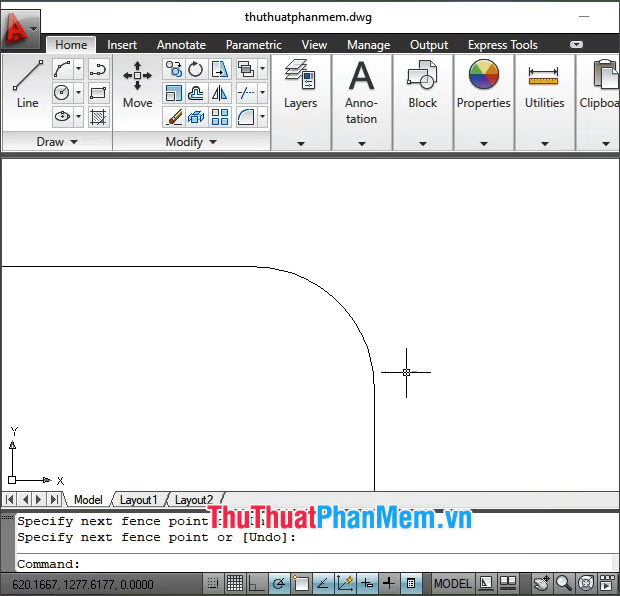
1.2. dùng tool Fillet
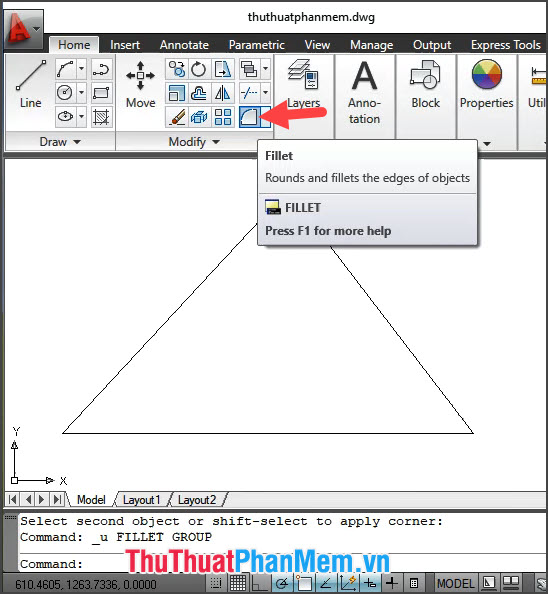
Thay vì dùng lệnh thì bạn có thể dùng tool Fillet để bo nhanh các góc với thao tác click chuột trái. Cách làm như sau:
Bước 1: Bạn click chuột vào tool Fillet.
Bước 2: Bạn click chuột trái vào điểm bo góc thứ nhất.
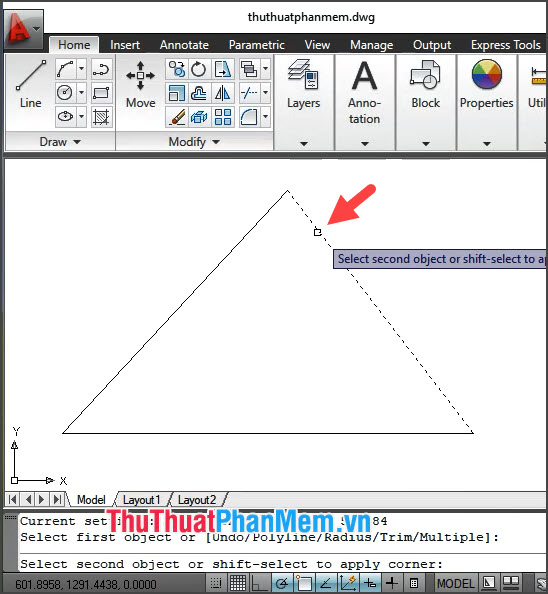
Tiếp theo, bạn click chuột trái vào điểm bo góc thứ hai.
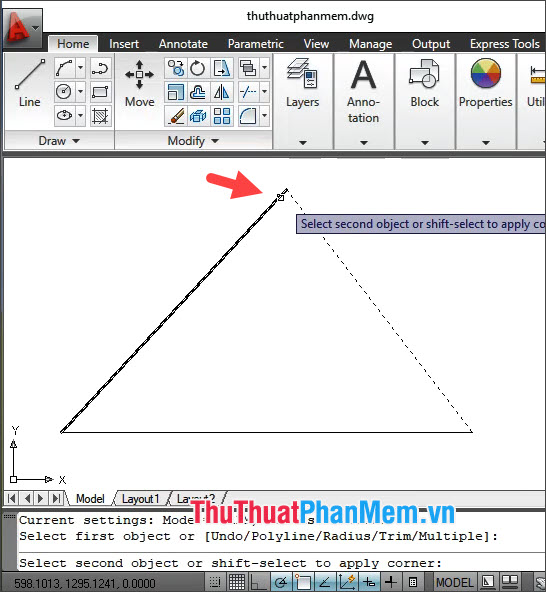
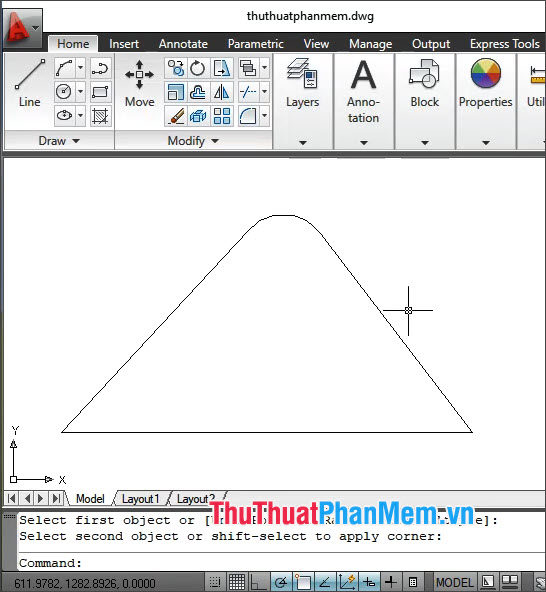
Sau khi click chuột vào hai điểm bo góc thì hình vẽ của bạn được bo góc tròn như ví dụ bên dưới.
2. Bo góc vát trong Cad
2.1. dùng lệnh CHA
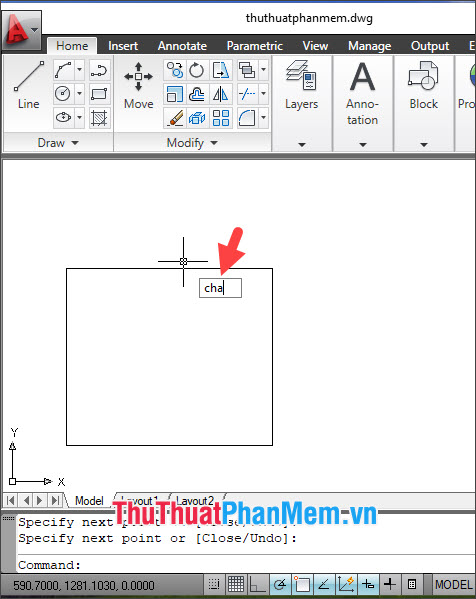
Bước 1: Bạn nhập lệnh CHA và ấn Enter.
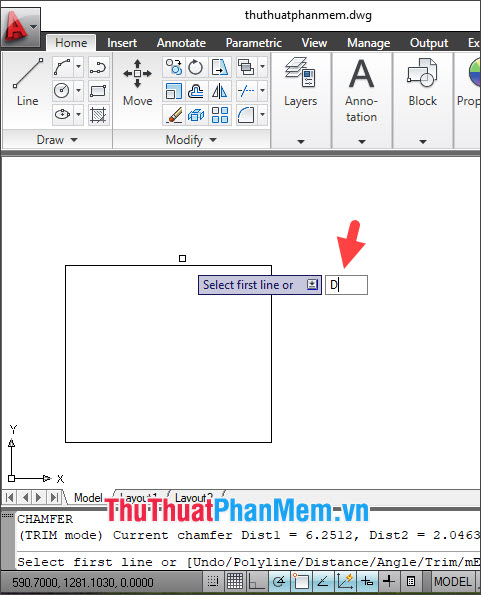
Bước 2: Bạn nhập lệnh D và ấn Enter.
Bước 3: Bạn click vào điểm bo góc thứ nhất.
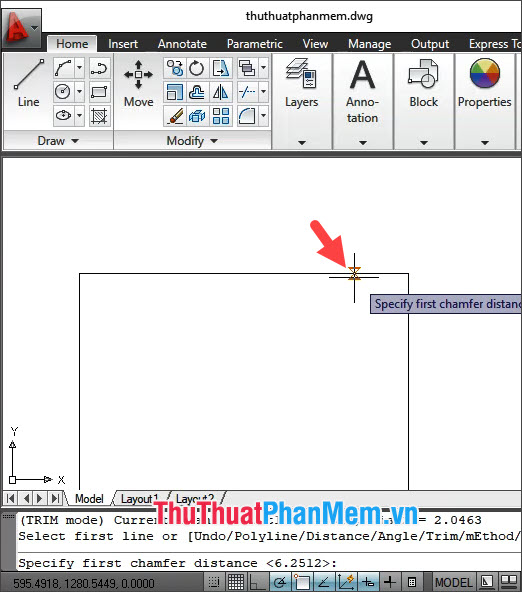
Tiếp theo, bạn click vào điểm bo góc thứ hai.
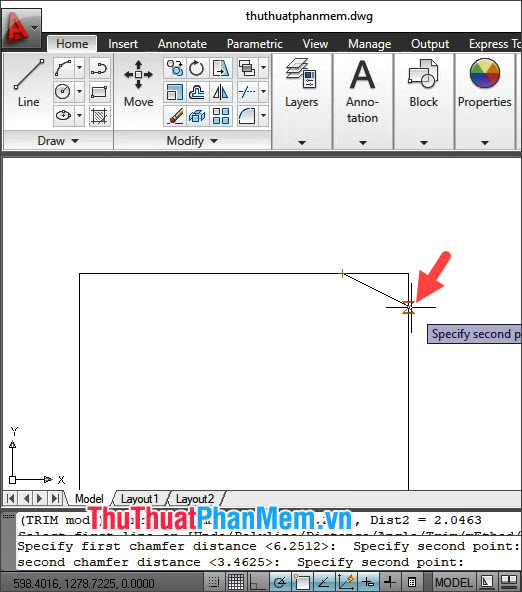
Bước 4: Bạn click vào cạnh bo góc thứ nhất.
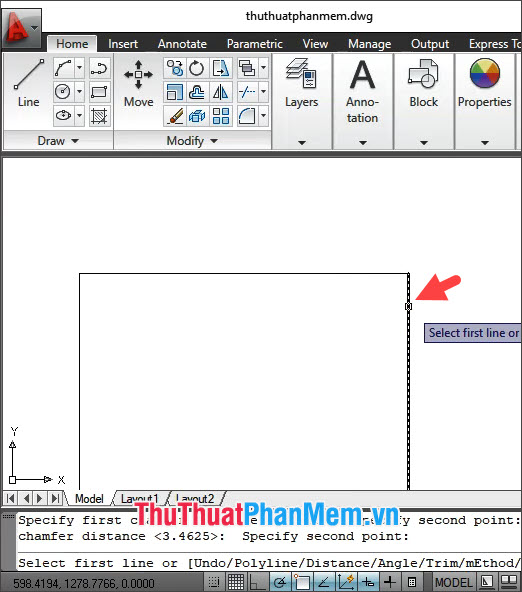
Tiếp theo, bạn click vào cạnh bo góc thứ hai.
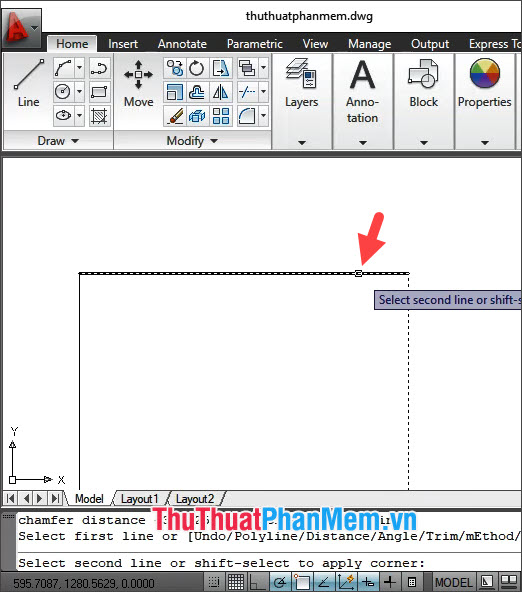
Sau khi hoàn thành các bước trên thì cạnh bạn chọn sẽ được bo góc vát như hình dưới.
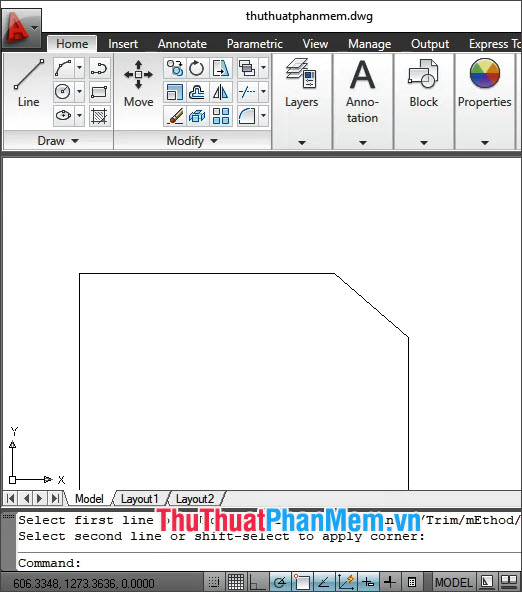
2.2. Bo góc vát với tool Chamfer
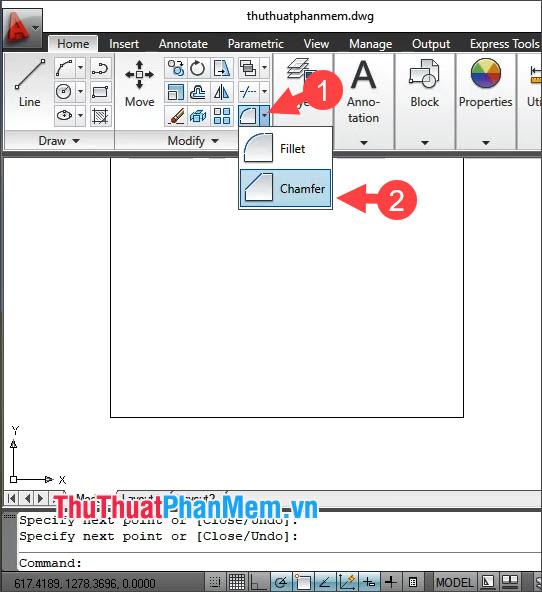
Bước 1: Bạn click chuột vào biểu tượng mũi tên trên tool Fillet (1) => chọn Chamfer (2).
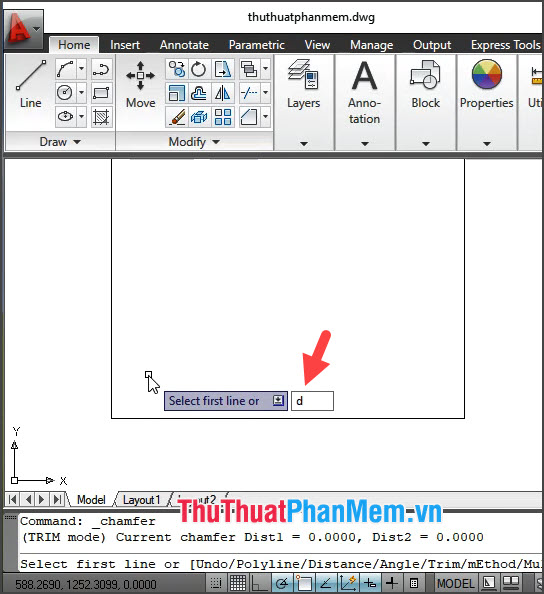
Bước 2: Bạn nhập lệnh D => ấn Enter.
Bước 3: Bạn click vào điểm bo góc thứ nhất.
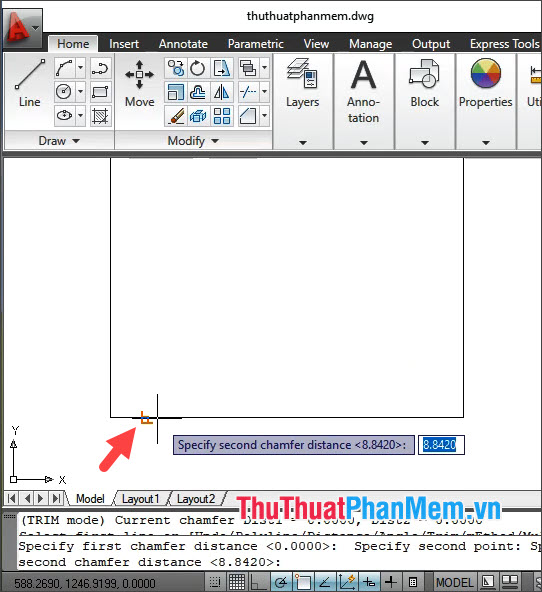
Tiếp theo, bạn click vào điểm bo góc thứ hai.
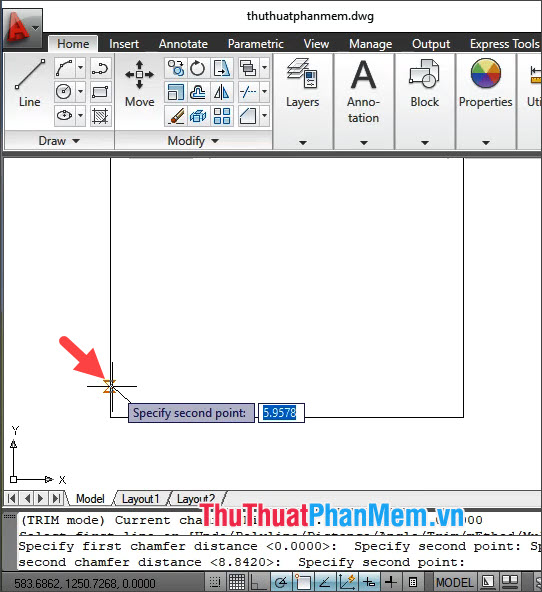
Bước 4: Bạn click vào cạnh bo góc thứ nhất.
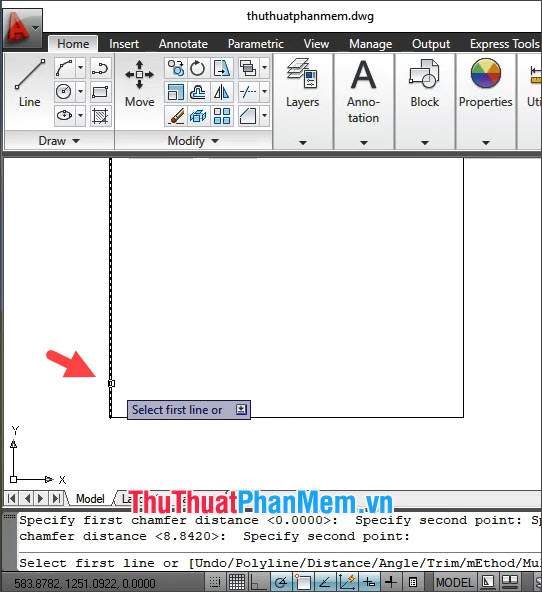
Sau đó, bạn click vào cạnh bo góc thứ hai.
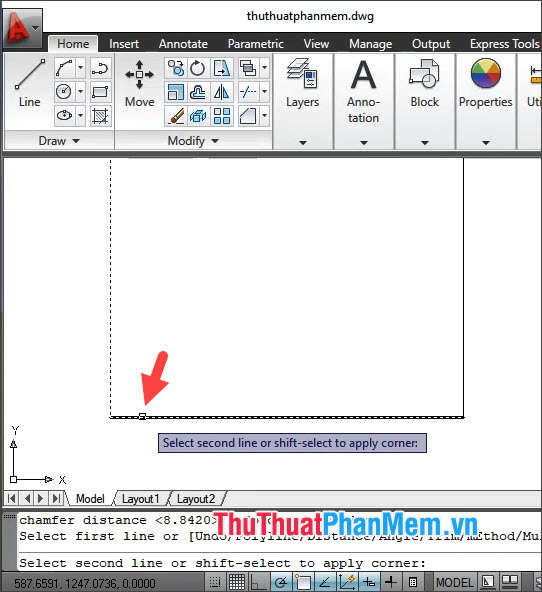
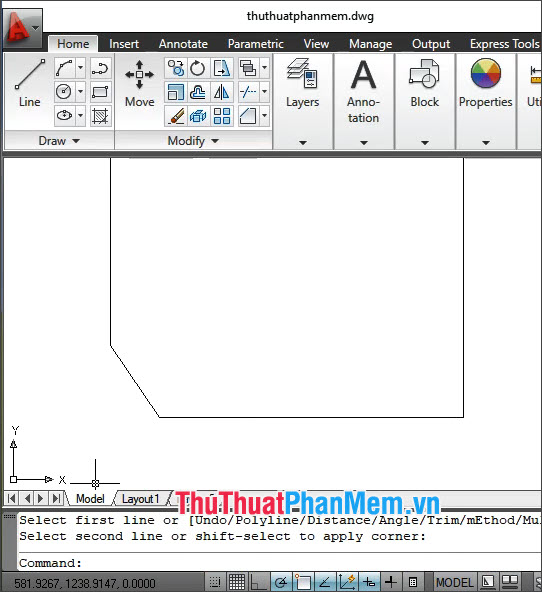
Sau khi làm các bước trên và cạnh góc vuông được bo vát như hình dưới là thành công!
Với hướng dẫn trong bài viết, bạn có thể bo góc bất kỳ hình vẽ nào trong Cad một cách nhanh chóng và đơn giản. Chúc các bạn thành công!
Bo góc trong AutoCad sẽ giúp bạn biến những cạnh góc nhọn thành góc tròn mềm mại. Đây là một trong những thao tác căn bản mà người dùng Cad, vẽ kỹ thuật cần biết để áp dụng trong công việc.