Chrome là một trong những trình duyệt website phổ biến nhất, chúng ta đều thấy giao diện của nó khá là đơn giản. Nếu bạn là người thích một chút màu sắc, hãy thử sửa đổi màu sắc và chủ đề trong Chrome để tạo thêm cảm hứng cho mình nhé!

Chủ đề trong Cửa hàng Chrome trực tuyến
tùy chọn (Option) đơn giản nhất để sửa đổi chủ đề là lắp đặt từ Cửa hàng Chrome trực tuyến. Bạn cũng có thể truy cập vào khu vực chủ đề của cửa hàng Chrome bằng cách nhấn vào dấu ba chấm và chọn Settings.
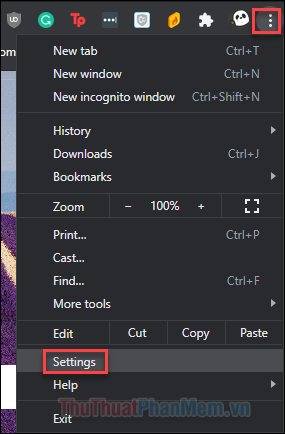
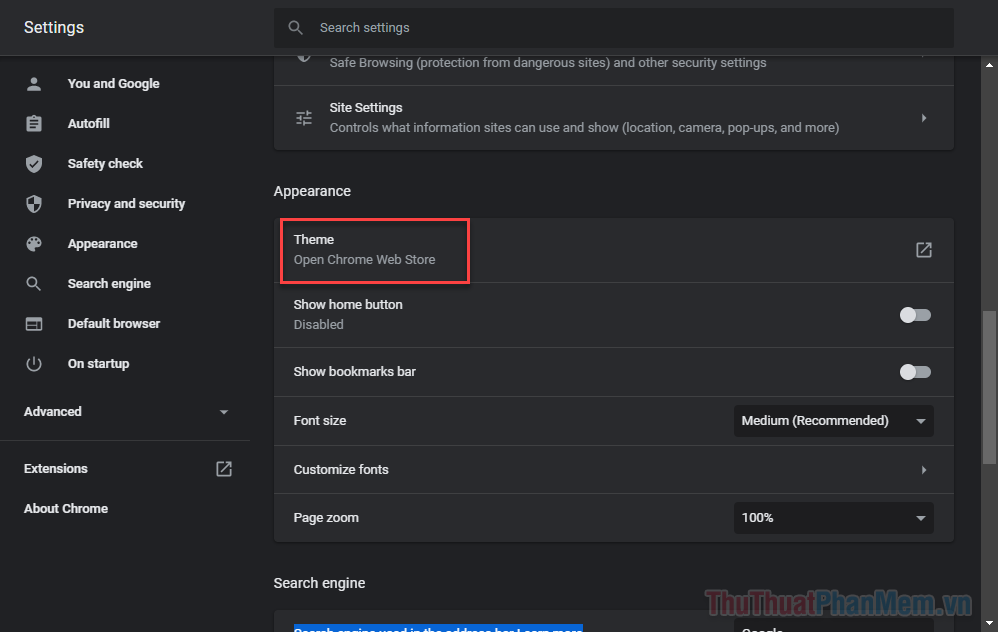
Cuộn xuống phần Appearance và nhấp vào Theme.
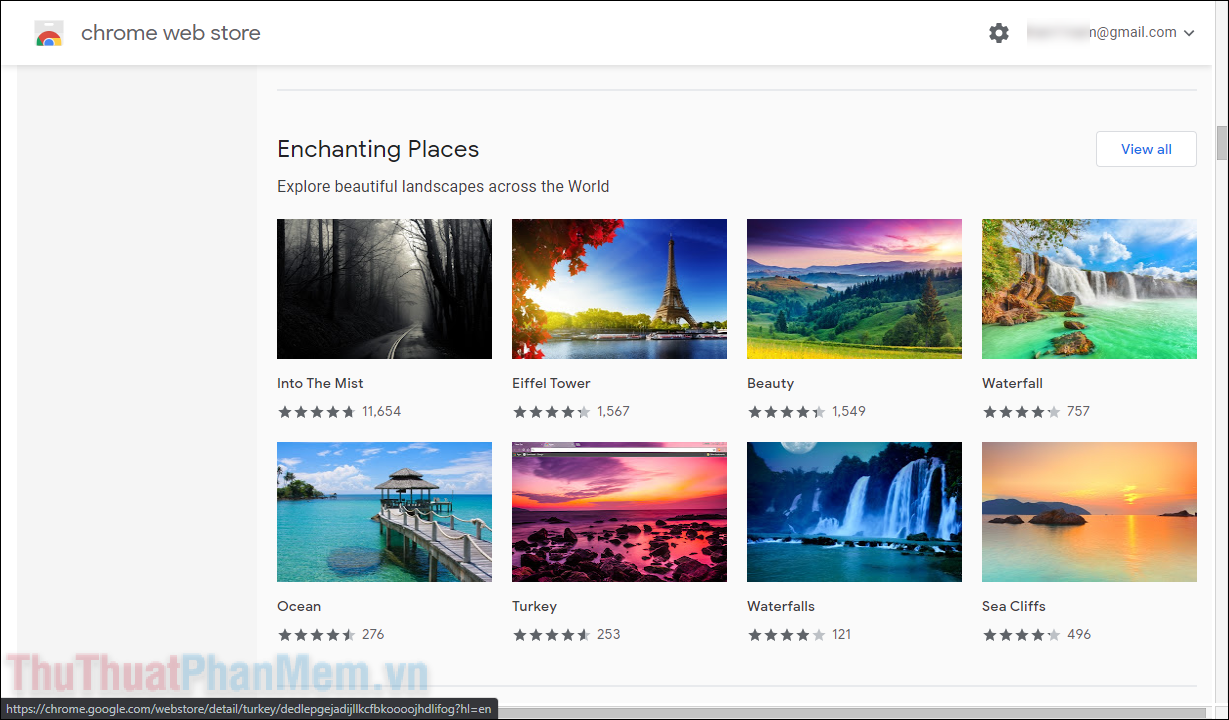
Bạn hãy lướt qua cửa hàng để tìm chủ đề mà mình cảm thấy ấn tượng.
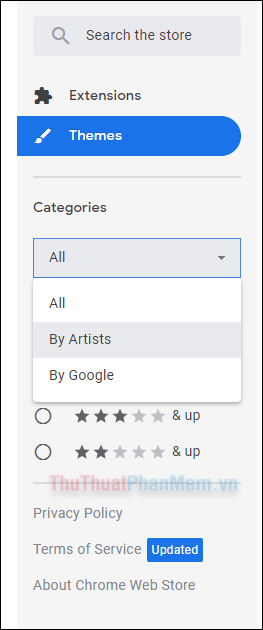
Vì có rất nhiều chủ đề, để đảm bạn bạn tìm được đúng thứ bạn muốn, hãy dùng lọc Danh mục: By Artists (bởi nghệ sĩ), hoặc By Google (bởi Google). Ngoài ra, phần chọn sao sẽ giúp bạn tìm thấy các chủ đề có hạng đánh giá nhất định, từ 1 đến 5 sao.
Khi nhấp vào một chủ đề, bạn sẽ được xem thêm chi tiết của nó, chẳng hạn như số lượt lắp đặt, đánh giá của người dùng và tần suất cập nhật (Update).
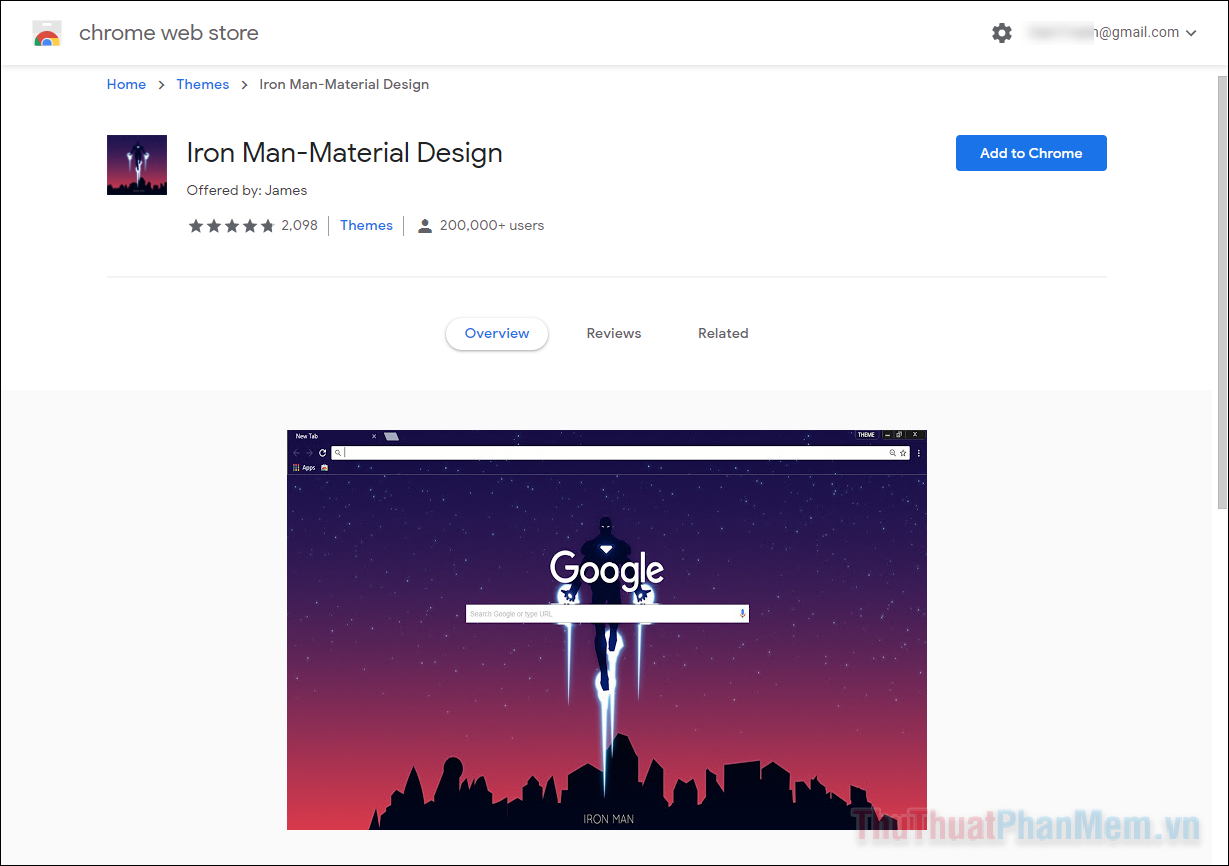
Khi tìm thấy một cái bạn thích, hãy nhấp vào nút “Add to Chrome” để lắp đặt.

Chỉ mất một vài giây để chủ đề của bạn trong Chrome sửa đổi. Khi bạn mở một tab mới, bạn sẽ thấy hình nền mới. Bất kể bạn truy cập trang website nào, các tab và viền vẫn giữ nguyên chủ đề mới.
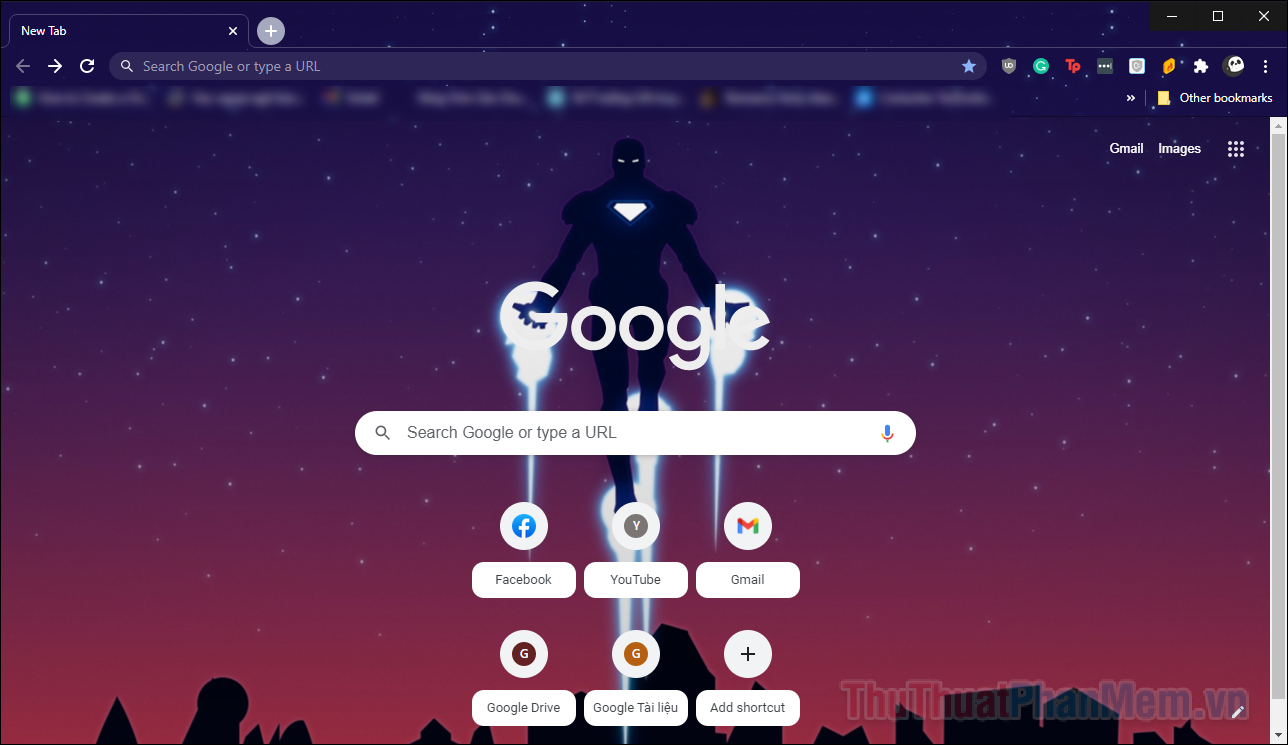
Xóa chủ đề trong Chrome
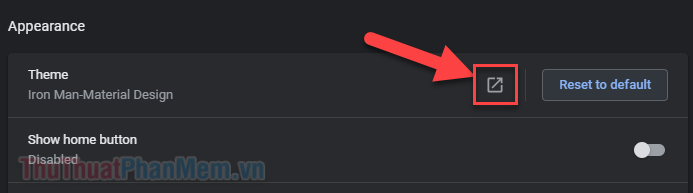
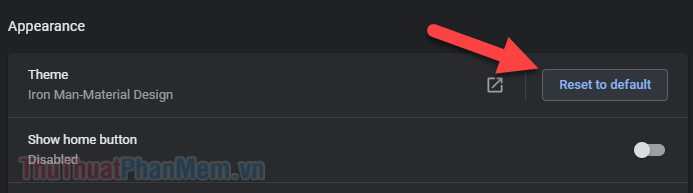
Nếu bạn muốn lắp đặt một chủ đề khác hoặc đơn giản là xóa chủ đề hiện tại. Hãy quay lại Settings và cuộn xuống Appearance.
Bấm vào mũi tên bên cạnh chủ đề để truy cập vào Cửa hàng một lần nữa. Khi bạn lắp đặt một chủ đề mới, chủ đề cũ sẽ được thay thế.
Hoặc, bạn hãy nhấn Reset to default để xóa bỏ chủ đề và Chrome sẽ trở về diện mạo ban đầu.
sửa đổi màu sắc và hình nền
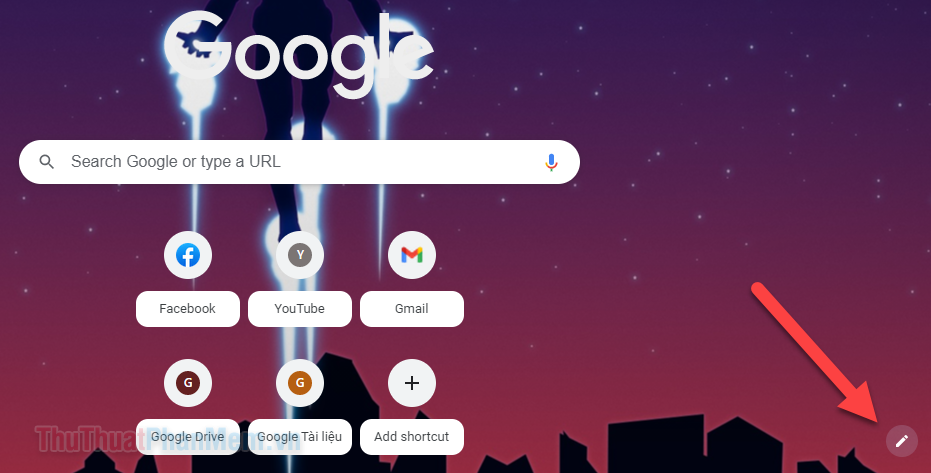
Nếu bạn chỉ muốn thêm hình nền vào trang tab mới hoặc sửa đổi bảng màu. Hãy mở Chrome và nhấp vào biểu tượng Chỉnh sửa (bút chì) ở góc dưới cùng bên phải.
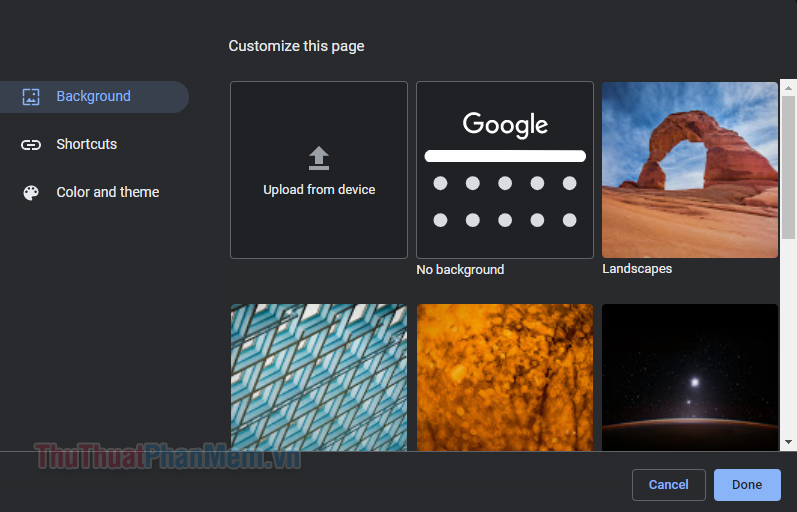
Trong tab Background, bạn có thể tải lên bất kỳ hình ảnh nào bạn muốn (Upload from device) hoặc chọn từ một vài hình nền được cung cấp sẵn.
Chọn phần Color and theme ở bên trái để sửa đổi màu chủ đề. Bạn có thể chọn từ các kết hợp màu sắc có sẵn hoặc tạo của riêng bạn.
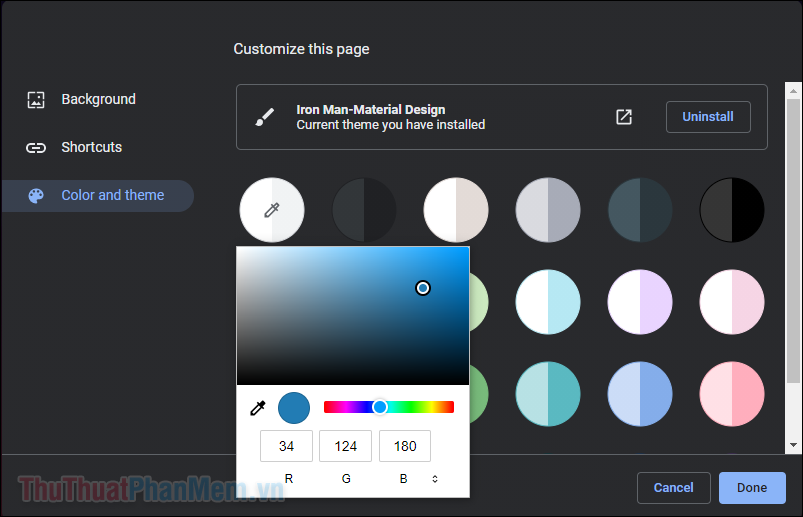
Nhấp vào Done khi bạn hoàn thất để thoát và tận hưởng các sửa đổi màu của mình.
Trên đây là cách sửa đổi màu sắc và chủ đề trong Chrome. Chúc các bạn thành công!
Chrome là một trong những trình duyệt website phổ biến nhất, chúng ta đều thấy giao diện của nó khá là đơn giản. Nếu bạn là người thích một chút màu sắc, hãy thử sửa đổi màu sắc và chủ đề trong Chrome để tạo thêm cảm hứng cho mình nhé!