Tạo phím tắt Resize trên điện thoại iPhone, iPad sẽ giúp bạn sửa đổi kích thước hình ảnh một cách nhanh chóng mà không cần đến những phần mềm khác trên điện thoại.
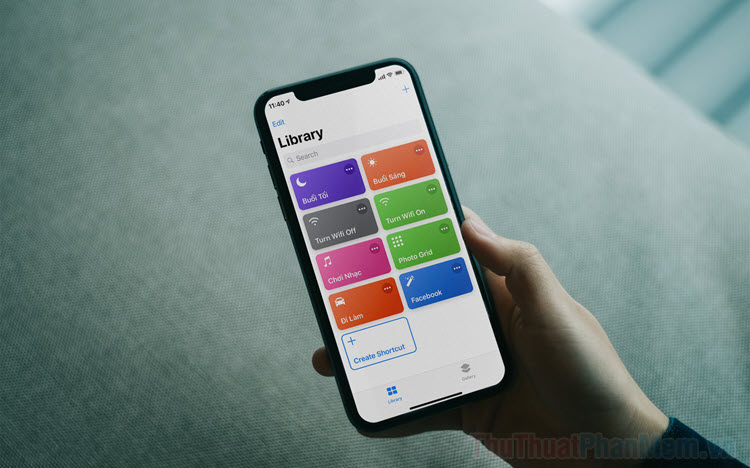
Nếu như bạn biết cách dùng Phím tắt, bạn có thể tạo ra cho mình hàng loạt các chức năng khác nhau để dùng trên điện thoại. Trong bài viết này, Bảo Tiến Giang sẽ hướng dẫn các bạn cách tạo phím tắt Resize hình ảnh trên iPhone, iPad.
Bước 1: Bạn hãy tìm kiếm ứng dụng Shortcuts trên điện thoại, nếu chưa có thì bạn hãy chọn Xem để tải chúng trong AppStore.

Ứng dụng Shortcuts (Phím tắt) được xây dựng bởi Apple và chúng tương thích với mọi hệ điều hành IOS từ phiên bản 13 trở lên.

Bước 2: Tại giao diện chính của ứng dụng Shortcuts, bạn hãy chọn mục Add (+) và chọn Thêm tác vụ.

Bước 3: Trong mục lựa chọn tác vụ, bạn hãy nhập từ khóa “Ảnh” vào thanh tìm kiếm và chọn chức năng Định cỡ lại hình ảnh.
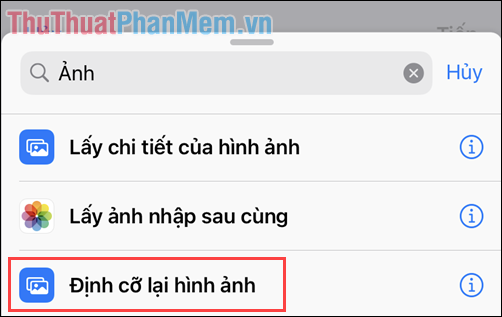
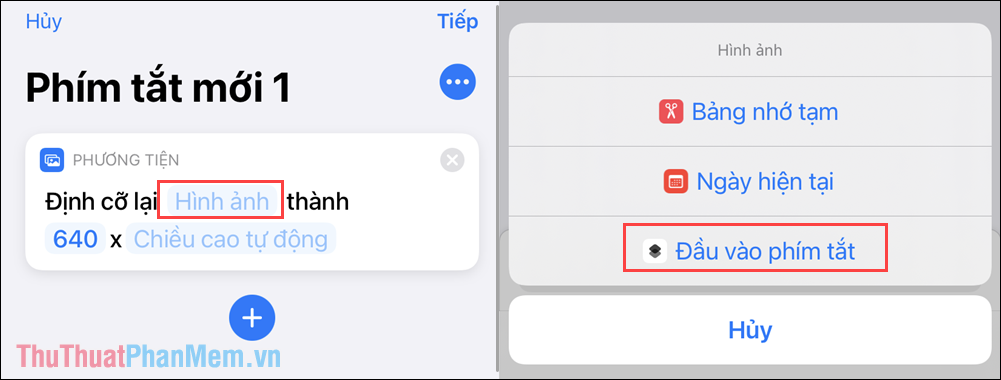
Bước 4: Khi chức năng Phương tiện được thêm vào hệ thống, bạn hãy bắt đầu xây dựng như sau:
Bạn hãy đổi Hình ảnh của phần Định cỡ lại thành Đầu vào phím tắt để có thể chỉnh sửa được mọi loại hình ảnh.
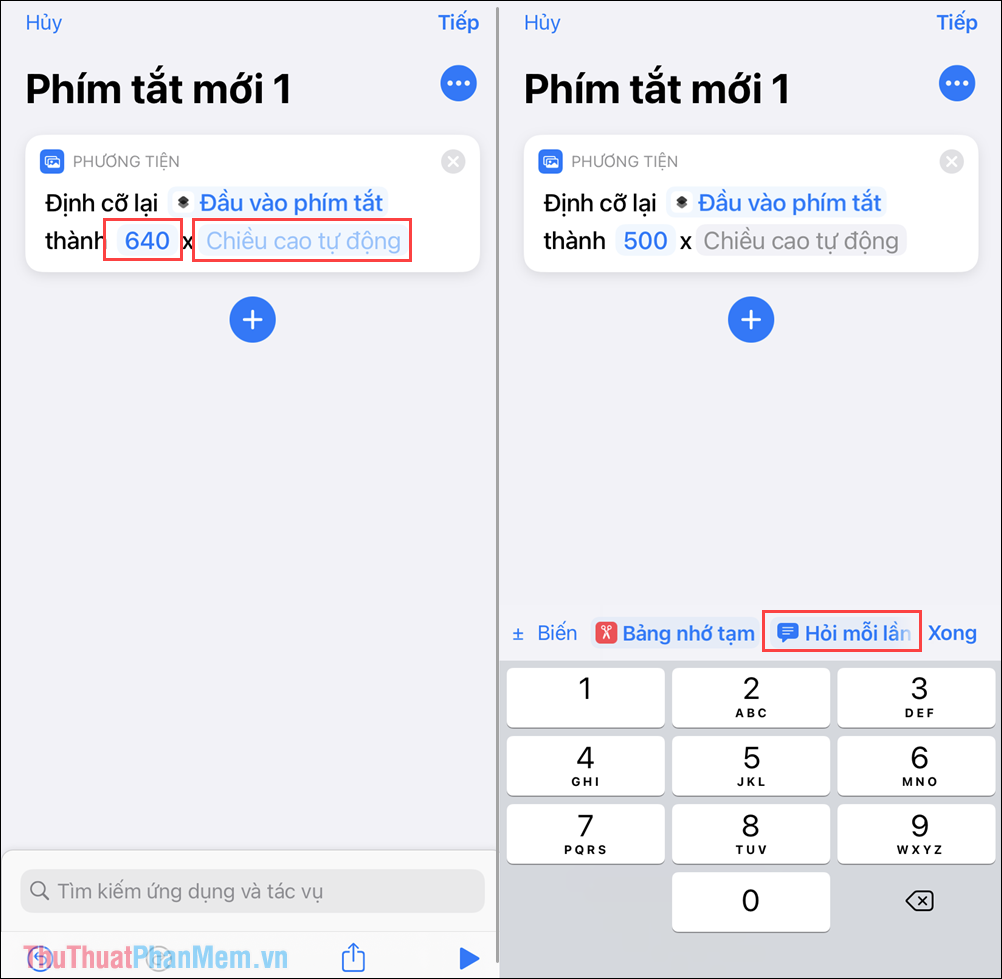
Sau đó, bạn hãy xây dựng kích thước hình ảnh muốn Resize vào trong mục Chiều rộng và Chiều cao. Nếu như bạn muốn đặt kích thước cho từng lần Resize thì bạn hãy chọn Hỏi mỗi lần (mỗi lần Resize sẽ tự nhập kích thước).
Bước 5: Tiếp theo, bạn hãy nhấn vào Add (+) để thêm tác vụ mới vào hệ thống và bạn hãy nhập “Ảnh” vào thanh tìm kiếm để tìm mục Lưu vào Album ảnh.
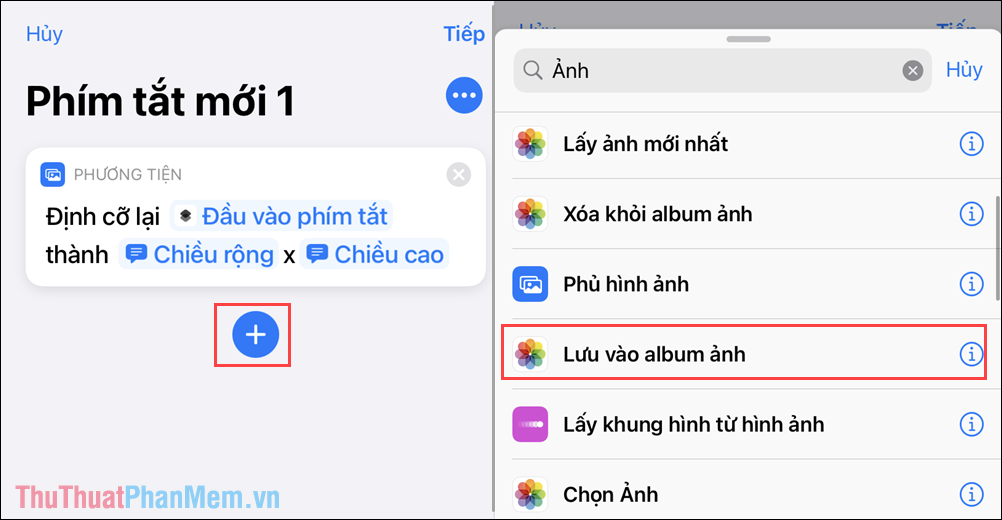
Bước 6: Đối với mục Ảnh, bạn không cần xây dựng nhiều vì Apple đã tự động xây dựng chúng. Nếu có nhầm lẫn, bạn chỉ cần chuyển các biến thành “Hình ảnh được định cỡ lại” và “Gần đây”.

Bước 7: Cuối cùng, bạn chọn mục tùy chọn (Option) và đặt tên cho phím tắt để nhận diện khi dùng. Ngoài ra, bạn phải active chức năng Trong Bảng chia sẻ để chúng hiển thị cạnh hình ảnh.
Để lưu lại phím tắt, bạn chỉ cần chọn Tiếp => Xong trên góc phải màn hình để hoàn tất.

Bước 8: Để dùng được phím tắt mới thêm vào hệ thống, bạn hãy khởi động lại điện thoại.
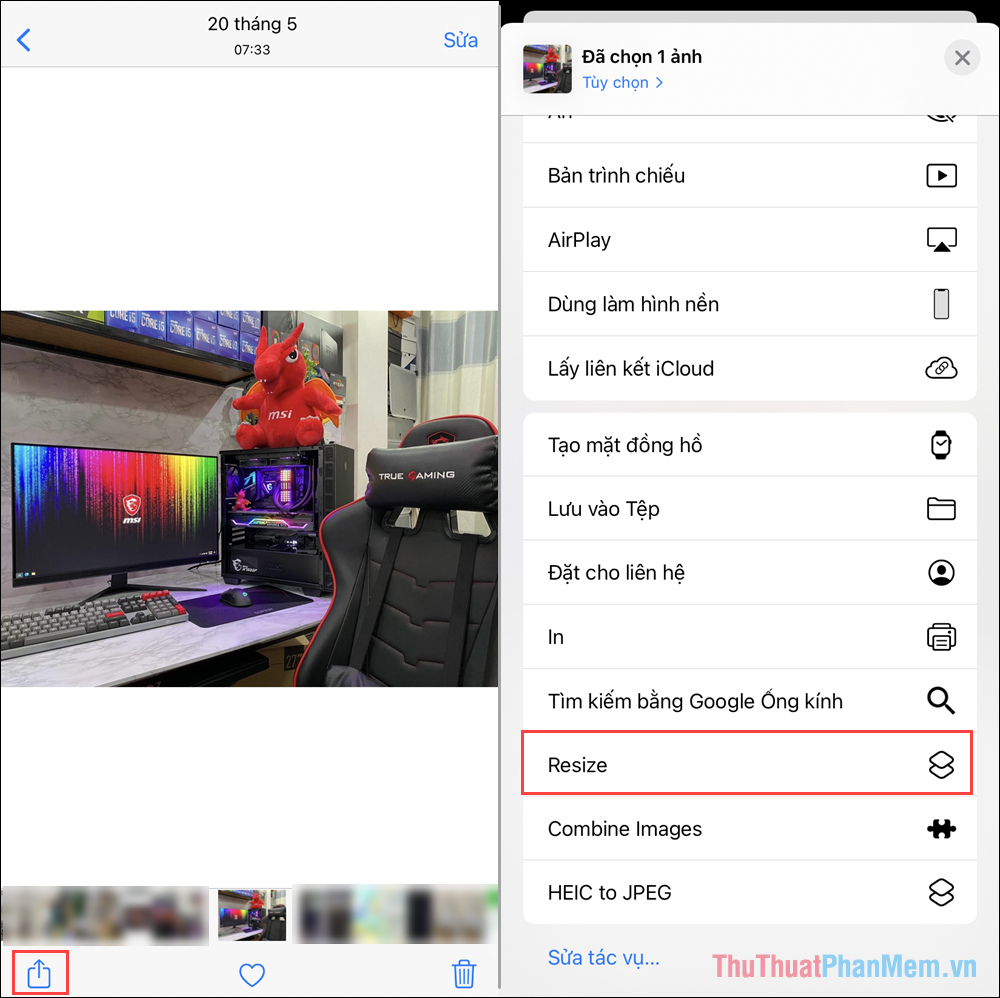
Bây giờ, bạn hãy mở hình ảnh trong thư viện hình ảnh và chọn biểu tượng Chia sẻ => Resize.
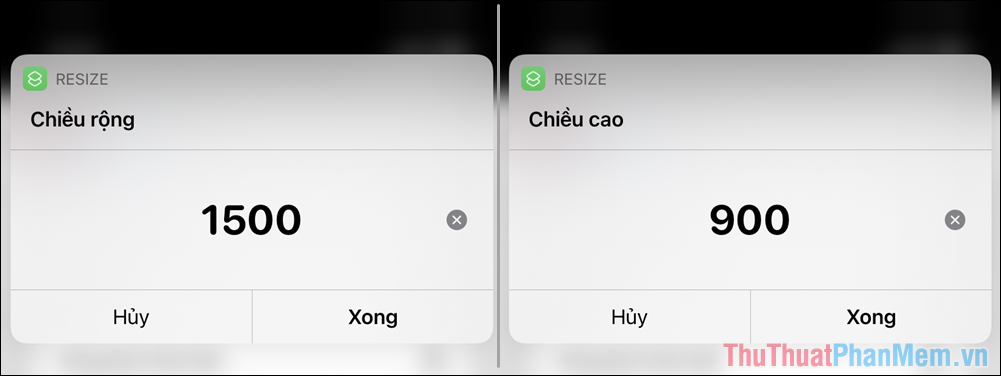
Bước 9: Sau đó, bạn chỉ cần nhập kích thước (nếu như xây dựng là “Hỏi mỗi lần”). Nếu bạn xây dựng một kích thước cố định thì mọi thứ sẽ diễn ra tự động.
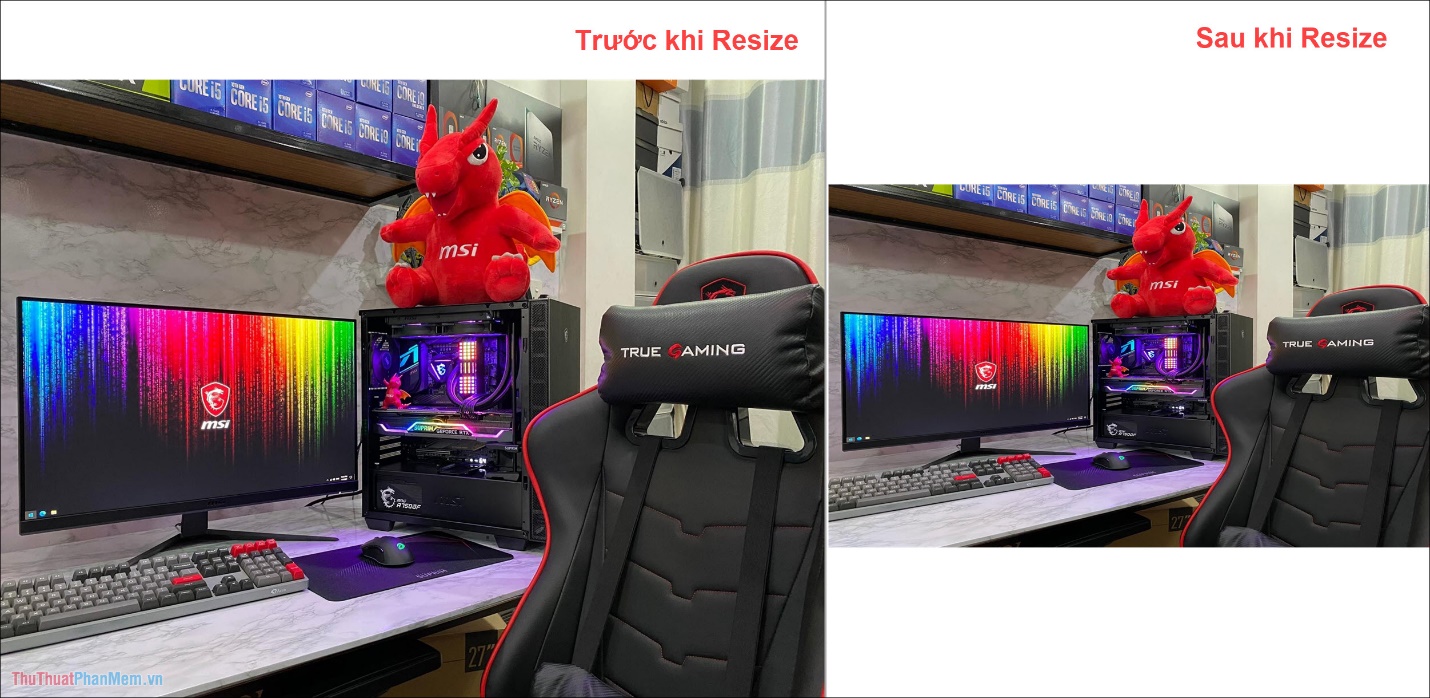
Kết quả của Resize hình ảnh bằng phím tắt trên iPhone, iPad.
Trong bài viết này, Bảo Tiến Giang đã hướng dẫn các bạn cách tạo phím tắt Resize hình ảnh trên iPhone, iPad. Chúc các bạn một ngày vui vẻ!
Tạo phím tắt Resize trên điện thoại iPhone, iPad sẽ giúp bạn sửa đổi kích thước hình ảnh một cách nhanh chóng mà không cần đến những phần mềm khác trên điện thoại.