Bạn có biết rằng các biểu tượng (icon) mặc định của ứng dụng có thể được sửa đổi không? Điều này sẽ giúp bạn trang trí lại màn hình máy tính của mình với những icon thú vị. Hãy cùng Bảo Tiến Giang tạo thêm cảm hứng cho công việc nào!

Tải icon mới cho phần mềm
Có một số ứng dụng được trang bị sẵn các icon bổ sung cho bạn lựa chọn sửa đổi. Nhưng sự thật là đa phần các chương trình đều chỉ cung cấp cho bạn một icon duy nhất. Vì vậy, nếu bạn có ý tưởng về việc sửa đổi icon, bạn phải tải icon mới trên mạng hoặc tự thiết kế cho nó. File icon này phải có định dạng .ICO để có thể dùng được.
Rất may, không khó để tìm thấy các icon thú vị trên mạng và đưa chúng vào dùng. Bạn hãy truy cập các trang website dưới đây để tìm và Tải về icon ưng ý:
- IconArchive.com
- Flaticon.com
- Icons8.com
- GraphicBurger.com
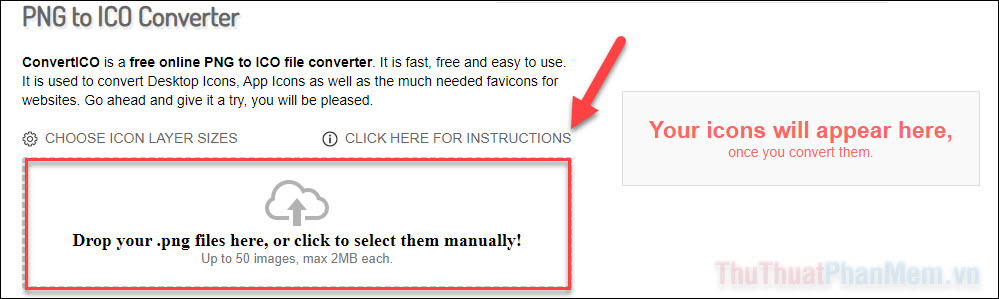
Thông thường các icon sẽ được chia sẻ dưới dạng PNG, nhiệm vụ của bạn là chuyển file thành ICO để nó có thể dùng được. Để làm điều đó, bạn hãy dùng tool trực tuyến Convertico để chuyển file PNG thành ICO.
Đầu tiên, bạn nhấn vào nút Drop your .png files here,…
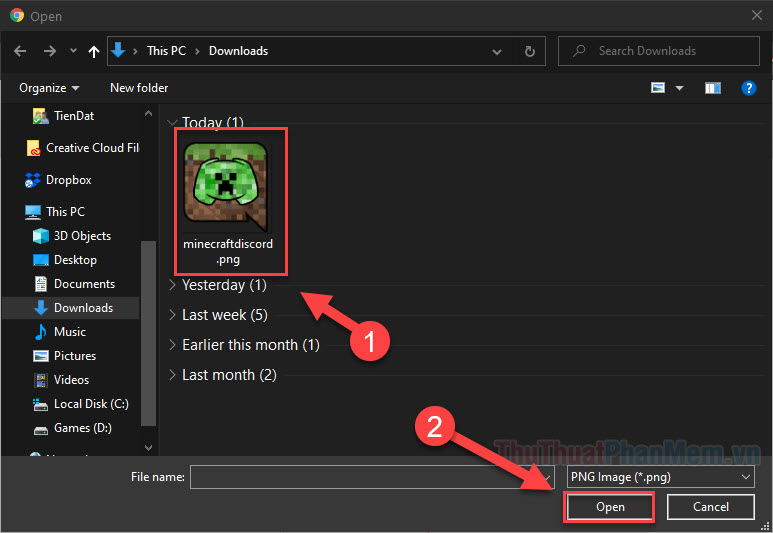
Chọn file .png bạn vừa tải từ trên mạng. rồi nhấn Open.
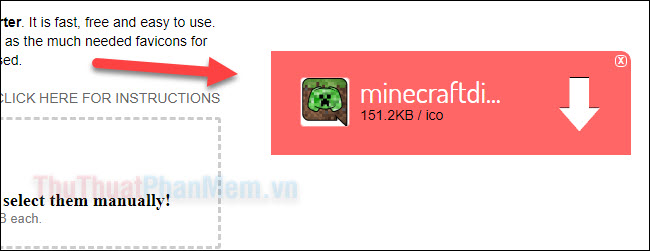
Chỉ cần nhấn vào nút mũi tên chỉ xuống để tải file ICO được chuyển đổi.
Bây giờ bạn đã chuẩn bị được file ICO, hãy tiến hành sửa đổi biểu tượng phần mềm thôi!
sửa đổi biểu tượng của ứng dụng trên Window 10
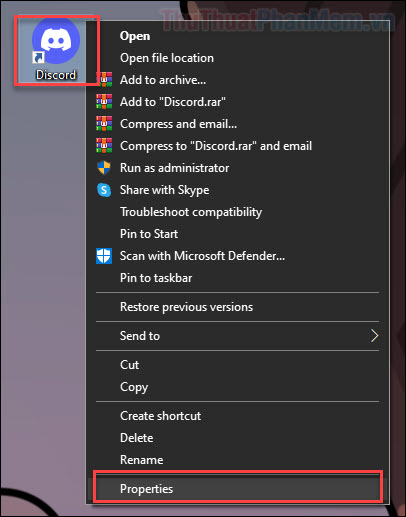
Bước 1: Trên màn hình chính, bạn click chuột phải vào ứng dụng muốn sửa đổi icon, chọn Propertise… trong menu hiện ra.
Bước 2: Chuyển sang tab Shortcut >> Change Icon…
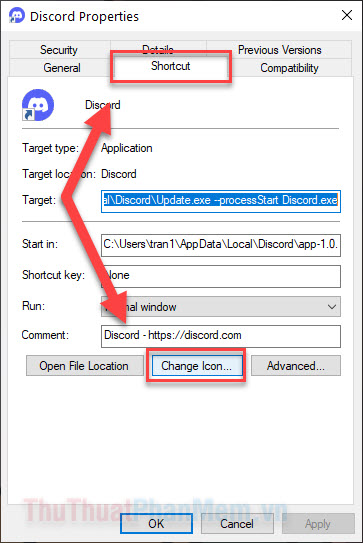
Bước 3: Nhấn Browse… ở màn hình tiếp theo.
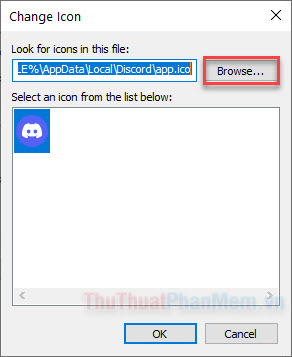
Bước 4: Trỏ đến file .ICO bạn vừa Tải về, rồi Open.
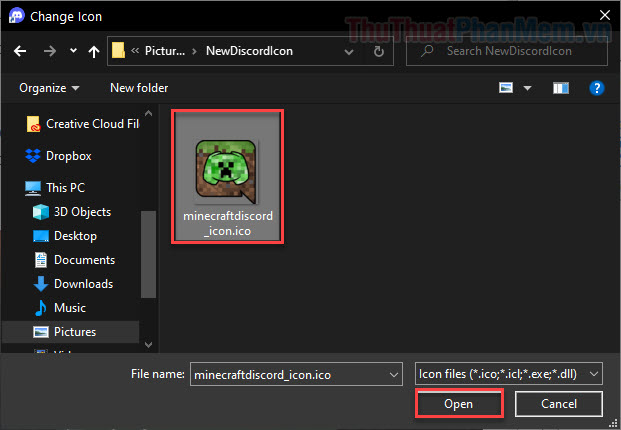
Bước 5: Khi hình nhỏ trong mục Select an icon from the list below đổi thành icon mới, bạn nhấn OK.
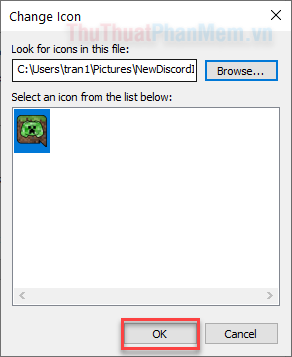
Bước 6: Nhấn Apply để áp dụng sửa đổi, sau đó OK.
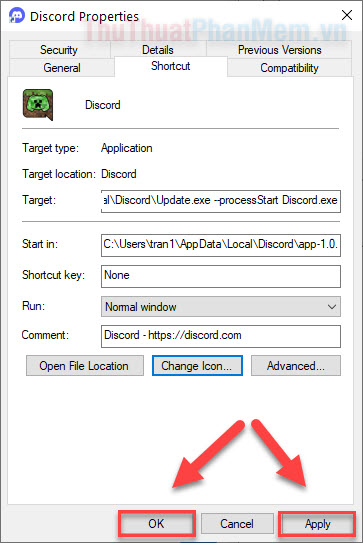
Giờ đây bạn đã có icon phần mềm mới mẻ.

sửa đổi biểu tượng của thư mục
Việc thao tác sửa đổi biểu tượng của thư mục không có nhiều khác biệt so với ứng dụng.
Bước 1: Bạn cũng click chuột phải vào thư mục và chọn Properties…
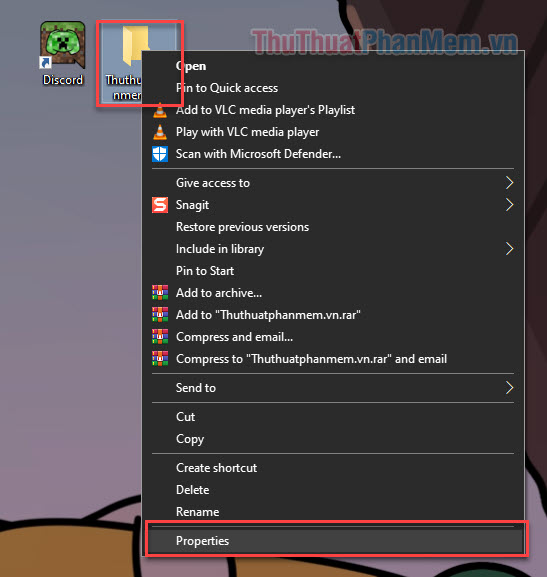
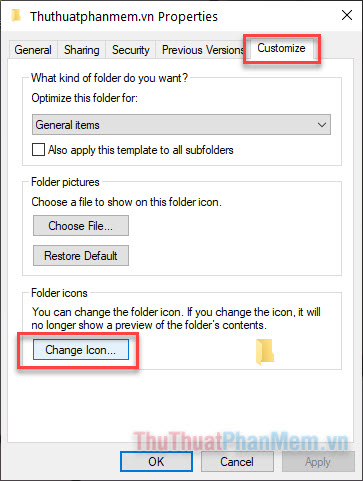
Bước 2: Ở cửa sổ Properties, bạn chuyển sang tab Customize và chọn Change Icon…
Bước 3: Tại đây bạn được cung cấp một số biểu tượng khác trong mục Select an icon from the list below. Nếu bạn muốn dùng Icon của riêng mình, hãy nhấn Browse…
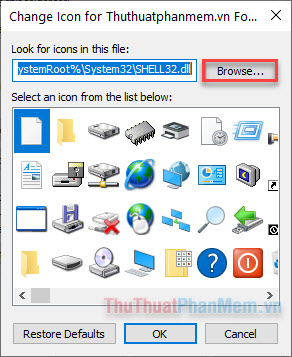
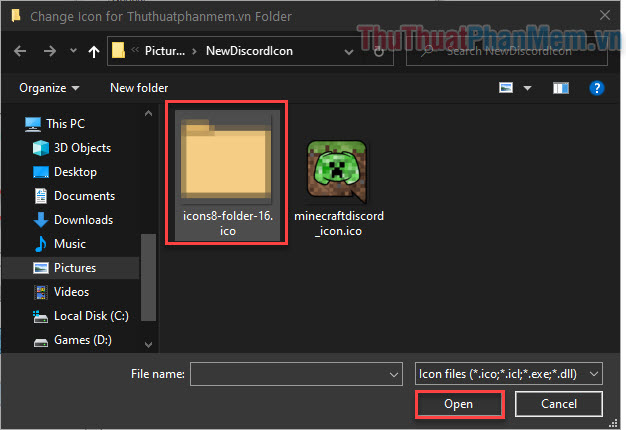
Bước 4: Chọn Icon bạn đã chuẩn bị, rồi nhấn Open.
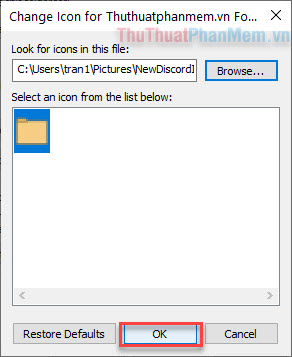
Bước 5: Tiếp tục nhấn OK.
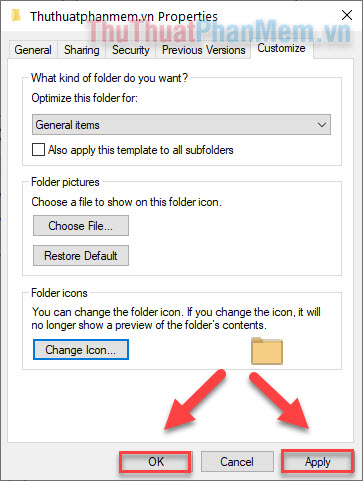
Bước 6: Nhấn Apply để lưu lại sửa đổi.
Kết
Và đó là cách bạn sửa đổi biểu tượng của phần mềm. Hãy theo dõi Bảo Tiến Giang để biết thêm nhiều thủ thuật Windows 10 thú vị nhé!
Bạn có biết rằng các biểu tượng (icon) mặc định của ứng dụng có thể được sửa đổi không? Điều này sẽ giúp bạn trang trí lại màn hình máy tính của mình với những icon thú vị. Hãy cùng Bảo Tiến Giang tạo thêm cảm hứng cho công việc nào!