Việc sửa đổi kích cỡ chữ trên iPhone hay iPad giúp bạn có thể đọc nội dung dễ dàng mà không phải phóng to hay đeo kính.
iPhone, iPad hỗ trợ rất nhiều chế độ hiển thị khác nhau để người dùng có thể theo dõi các nội dung trên màn hình tốt nhất và hiệu quả nhất. Các chế độ hiển thị trên iPhone, iPad đáp ứng được tất cả các nhu cầu do chúng có thể phóng to và thu nhỏ tùy theo nhiều mức độ khác nhau.
1. Cách sửa đổi kích thước chữ trên iPhone, iPad
Thông thường, mọi người sẽ dùng cách dưới đây để sửa đổi kích thước chữ trên iPhone, iPad để đạt được kích thước lớn hơn hoặc nhỏ hơn.
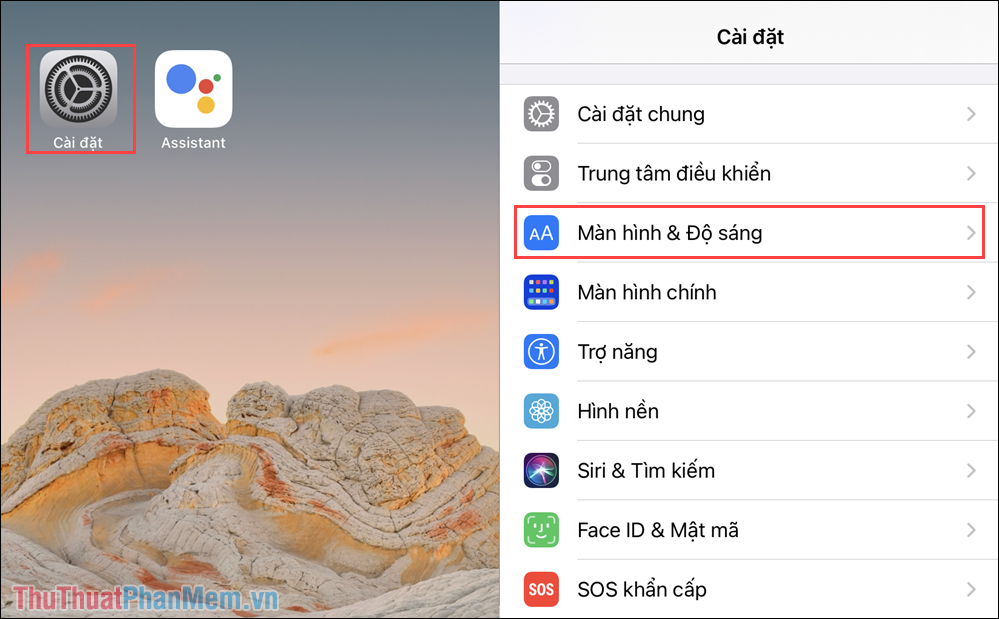
Bước 1: Bạn hãy mở mục lắp đặt trên điện thoại và tìm đến phần Màn hình & Độ sáng.
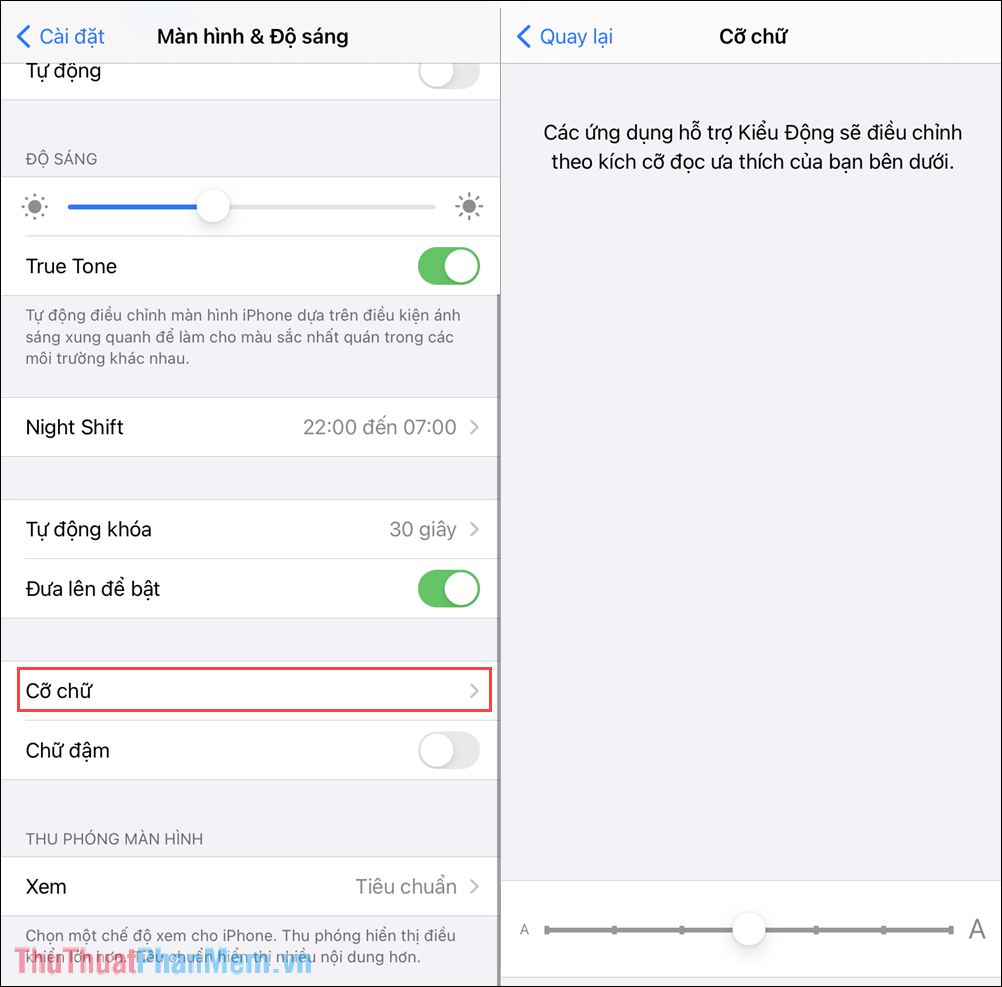
Bước 2: Sau đó, bạn hãy chọn mục Cỡ chữ để tiến hành sửa đổi kích thước chữ hiển thị trên màn hình.
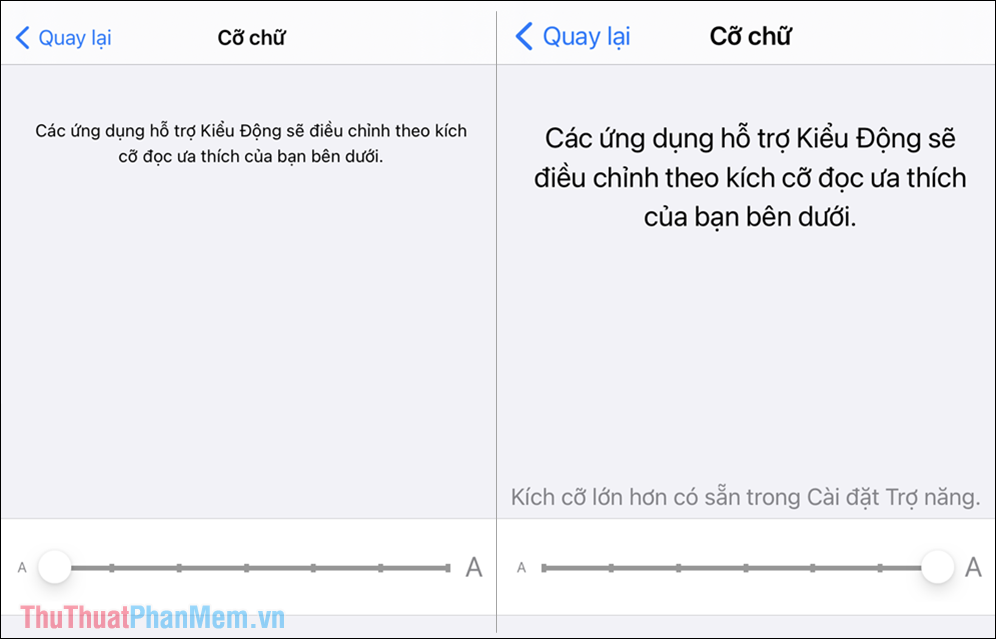
Bước 3: Hiện nay iPhone, iPad đang hỗ trợ rất nhiều mốc kích thước chữ khác nhau, mỗi mốc kích thước chữ đều có hiệu quả khác nhau.
2. Cách phóng to, thu nhỏ ngoài mức mặc định của iPhone, iPad
Nếu như cách trên khiến bạn thấy kích thước chữ chưa đủ thì bạn hãy dùng cách này để siêu phóng to, siêu thu nhỏ kích thước chữ trên iPhone, iPad.
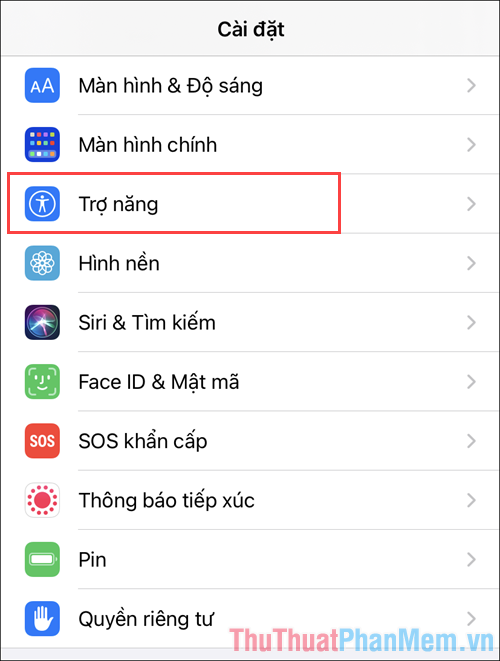
Bước 1: Bạn hãy mở ứng dụng lắp đặt trên điện thoại và tìm đến phần Trợ năng.
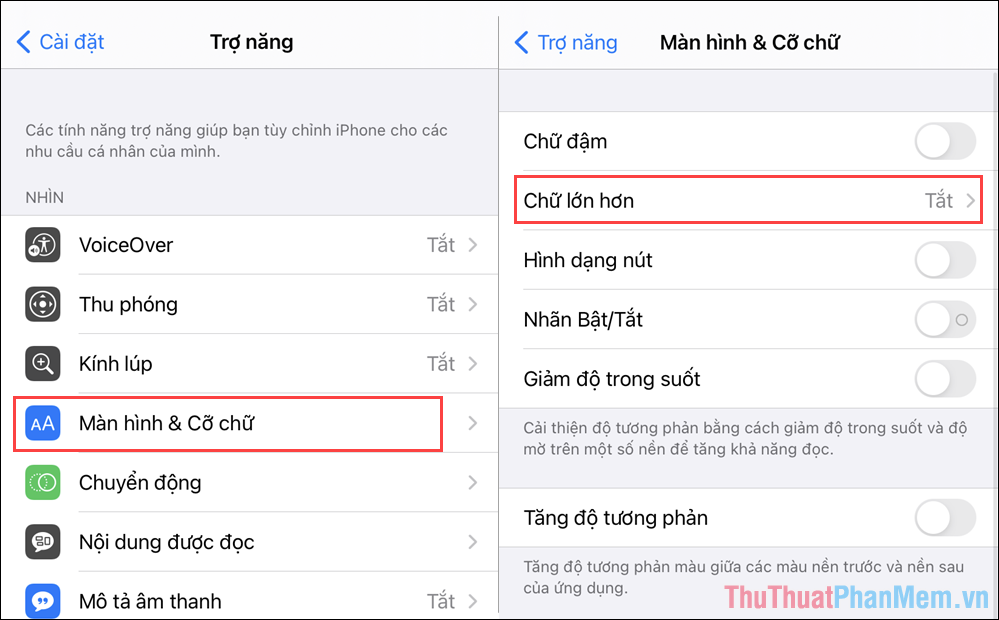
Bước 2: Sau đó, bạn hãy chọn mục Màn hình và Cỡ chữ để điều chỉnh kích thước. Để sửa đổi kích thước chữ, bạn hãy chọn mục Chữ lớn hơn để bật chế độ phóng to, thu nhỏ kích cỡ chữ.
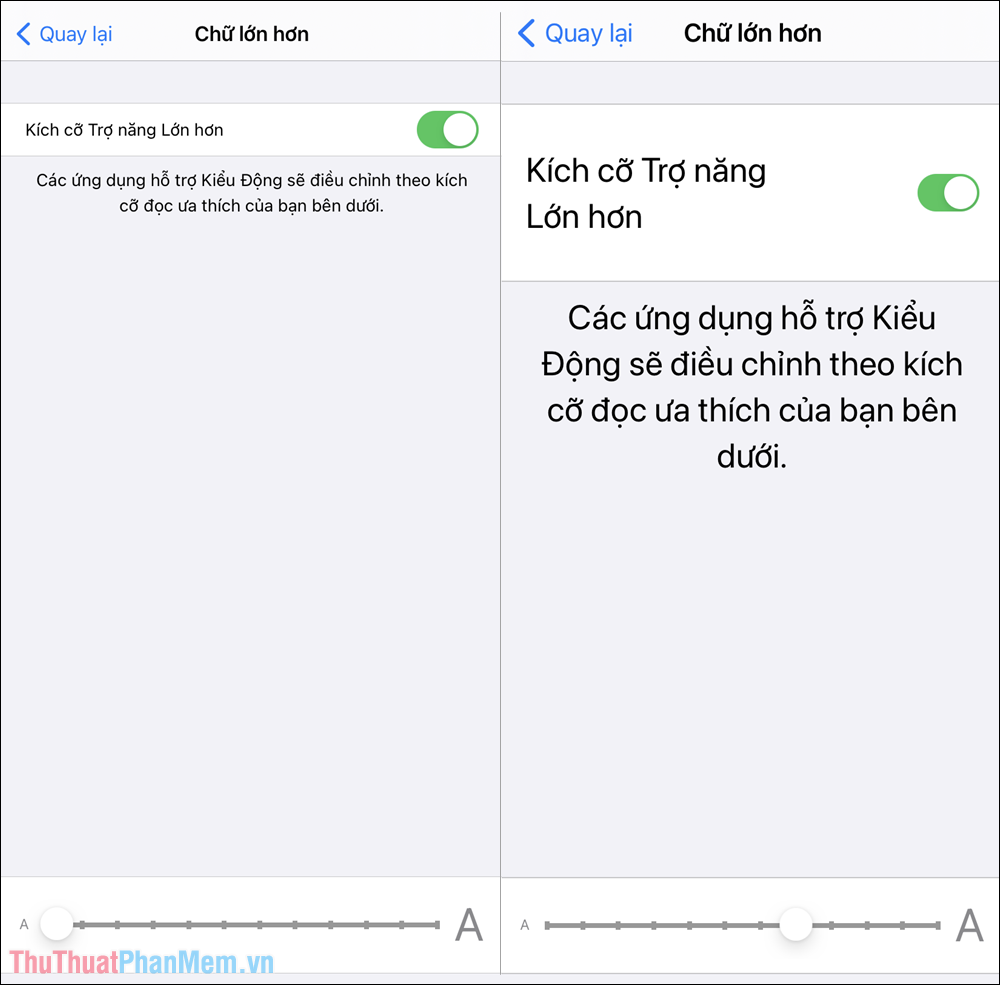
Bước 3: Chế độ chữ lớn hơn trong trợ năng sẽ lớn hơn rất nhiều so với việc điều chỉnh kích cỡ chữ mặc định trên iPhone, iPad. Chế độ này sẽ cung cấp cho bạn các kích thước chữ vô cùng lớn hoặc vô cùng nhỏ theo nhu cầu. Tuy theo nhu cầu cá nhân, bạn hãy điều chỉnh sao cho phù hợp.
3. Cách sửa đổi kích thước chữ trên trình duyệt Chrome của iPhone, iPad
Ngoài việc sửa đổi kích thước chữ tổng thể, bạn cũng có thể sửa đổi kích thước của trình duyệt Chrome trên điện thoại iPhone, iPad để có giao diện lớn hơn, dễ xem hơn.
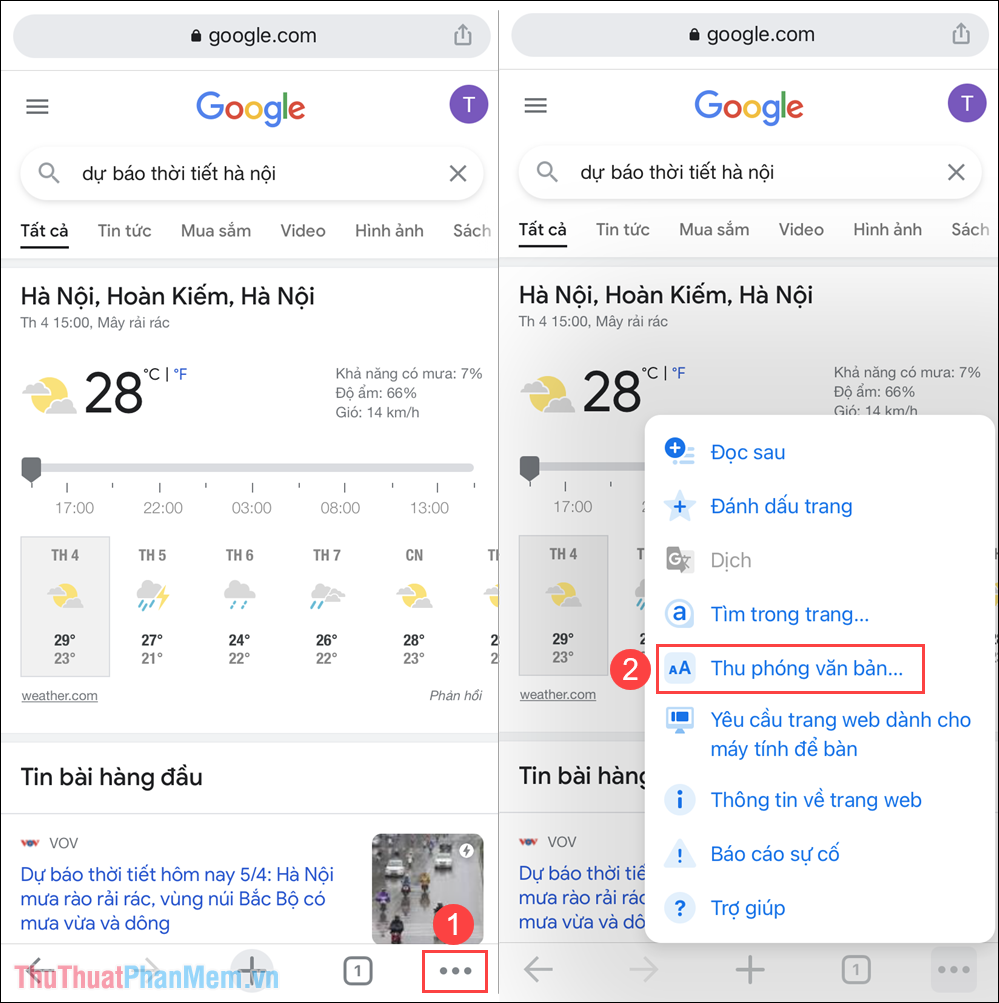
Bước 1: Bạn hãy mở trình duyệt Chrome trên điện thoại và chọn mục tùy chọn (Option) (1) => Thu phóng văn bản (2).
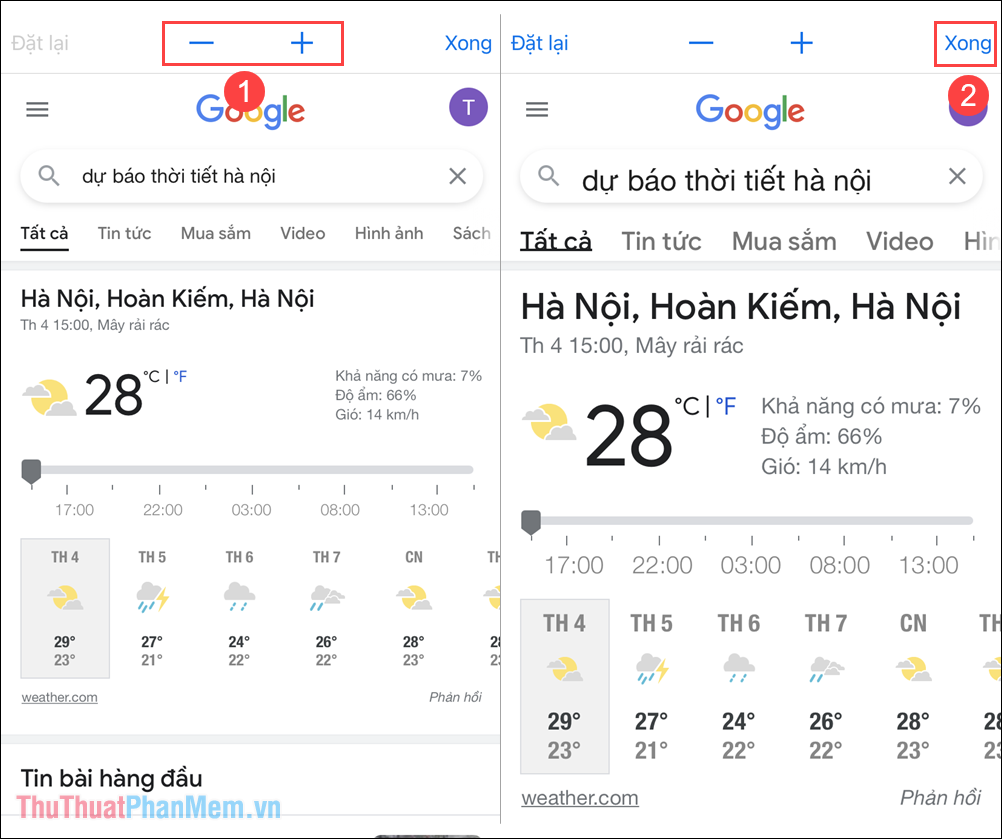
Bước 2: Sau đó, bạn hãy nhấn vào dấu -/+ (1) trên màn hình để phóng to/ thu nhỏ kích thước chữ tùy ý. Khi đã sửa đổi hoàn tất, bạn chỉ cần nhấn Xong (2) để lưu lại xây dựng.
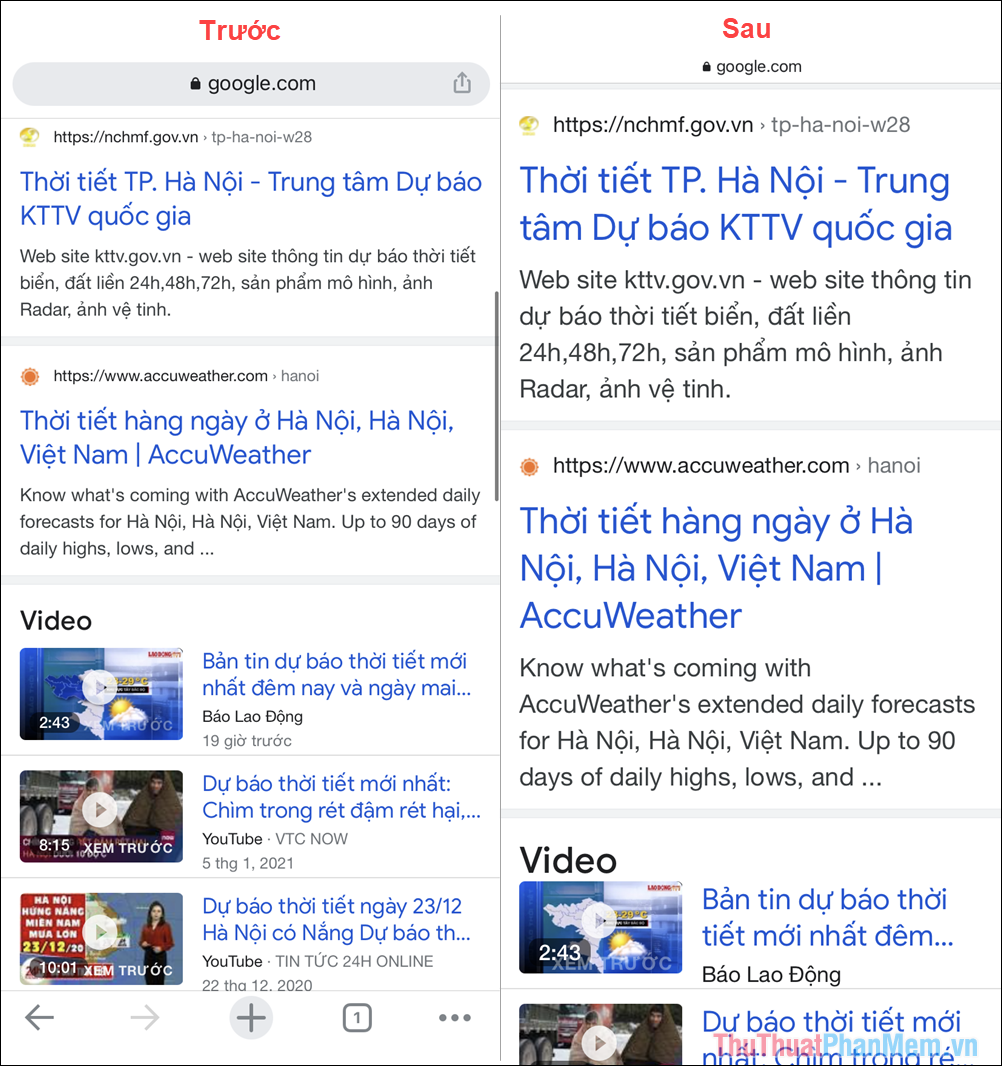
Bước 3: Như vậy, kích thước chữ trên trình duyệt Google Chrome đã được sửa đổi, chúng sẽ lớn hơn hoặc nhỏ hơn tùy theo việc bạn chỉnh sửa.
Trong bài viết này, Bảo Tiến Giang đã hướng dẫn các bạn cách sửa đổi kích thước chữ trên iPhone, iPad và trình duyệt Chrome. Chúc các bạn một ngày vui vẻ!
Việc sửa đổi kích cỡ chữ trên iPhone hay iPad giúp bạn có thể đọc nội dung dễ dàng mà không phải phóng to hay đeo kính.