Hiển thị thanh cuộn trang trên Windows 11 sẽ giúp bạn kéo đọc các tài liệu dài cực nhanh mà không cần phải dùng con lăn chuột, việc dùng thanh cuộn trang cũng rất thuận tiện trong quá trình dùng hệ điều hành Windows 11.
1. Thanh cuộn trang trên Windows 11
Hệ điều hành Windows 11 giữ nguyên giao diện với Windows 10 và chúng vẫn có các thao tác dùng tương tự. Đối với thanh cuộn trang trên Windows 11, chúng vẫn nằm bên cạnh các cửa sổ dùng trên máy tính. Thanh cuộn trang trên Windows 11 sẽ giúp bạn kéo các nội dung nhanh hơn, thậm chí là kéo đến vị trí cuối cùng một cách nhanh nhất. Việc dùng thanh cuộn trang trên máy tính vô cùng phổ biến và những người làm việc với những tài liệu lớn sẽ phải sử dụng chúng liên tục.
Nếu như việc dùng con lăn của chuột trên máy tính sẽ khiến bạn mất nhiều thời gian để kéo các nội dung dài, thậm chí là lăn mỏi tay mới có thể chuyển đến vị trí cần thiết. Thay vì phải kéo các nội dung bằng con lăn chuột thì chúng ta có thể dùng thanh cuộn trang bên cạnh các cửa sổ để kéo các nội dung trong cửa sổ một cách nhanh chóng.
2. Cách hiển thị thanh cuộn trang trên Windows 11
Để hiển thị thanh cuộn trang trên Windows 11, bạn chỉ cần xây dựng các sửa đổi trong lắp đặt của máy tính Windows.
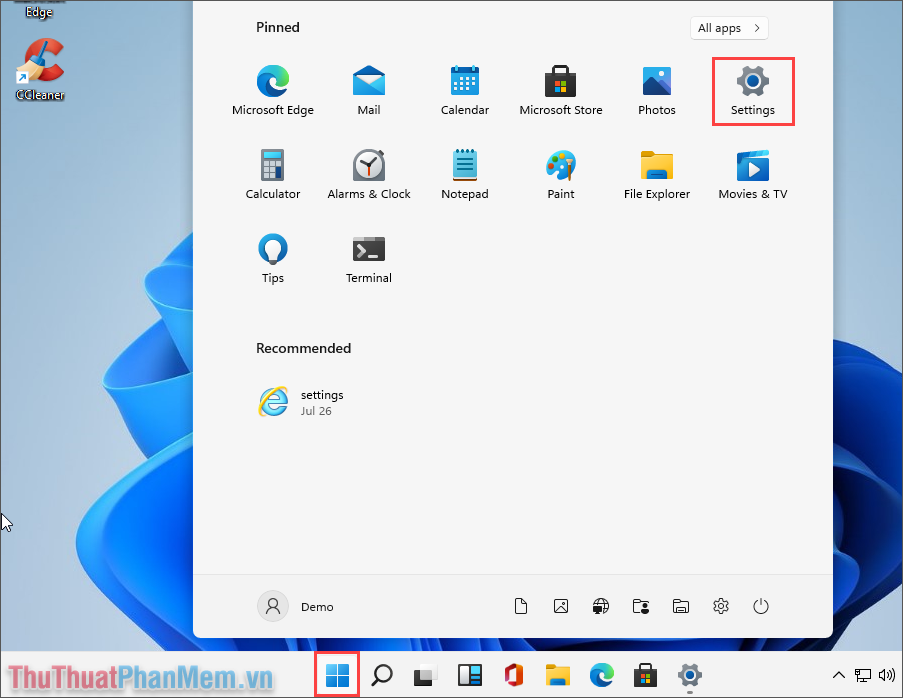
Bước 1: Bạn hãy mở Menu Start và nhấn vào Settings để mở cửa sổ lắp đặt của máy tính.
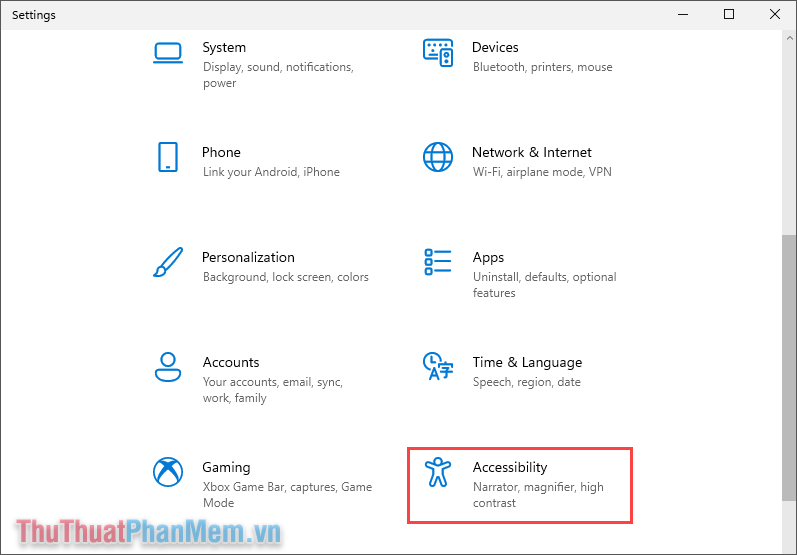
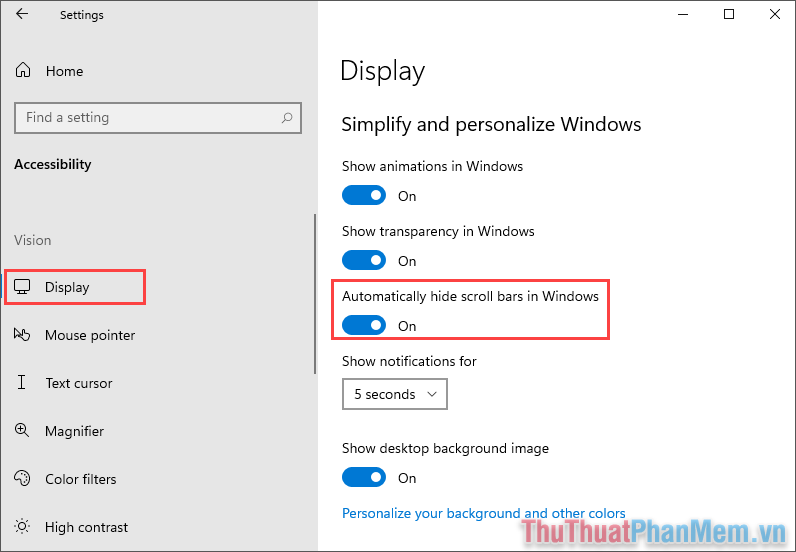
Bước 2: Trong cửa sổ Settings, bạn hãy tìm kiếm đến thẻ Accessibility (Trợ năng) để bật các chức năng hỗ trợ quá trình dùng.
Bước 3: Để hiển thị thanh cuộn trang bên cạnh mọi cửa sổ, bạn chỉ cần hủy bật chức năng Automatically hide scroll bars in Windows. chức năng này sẽ giúp thanh cuộn luôn hiển thị bên cạnh các cửa sổ để kéo một cách nhanh chóng.
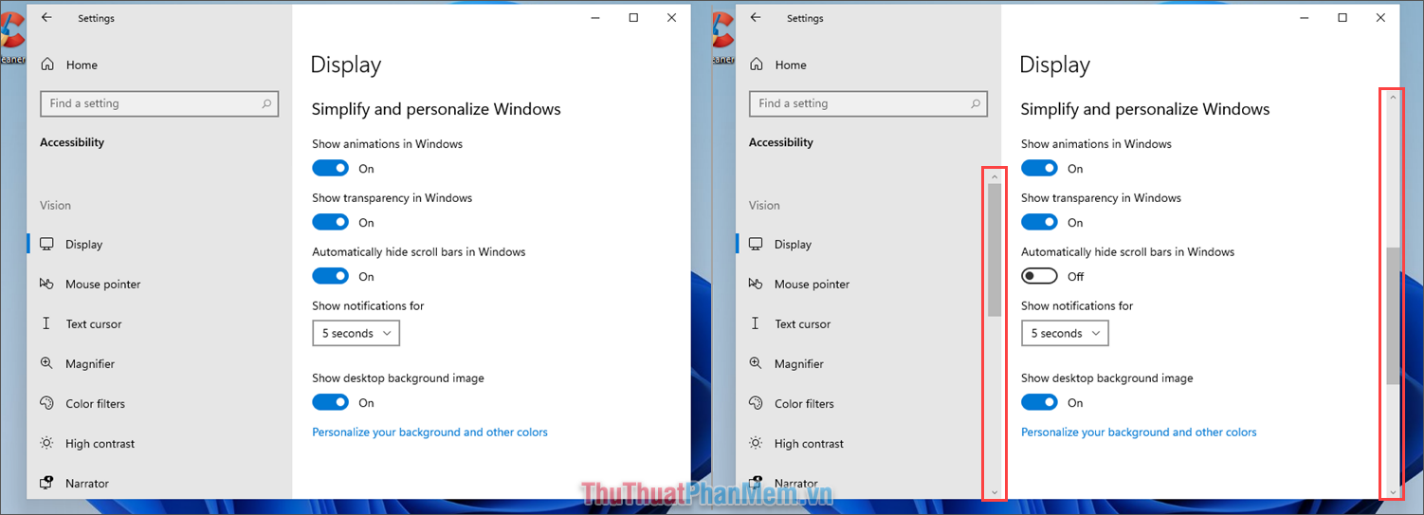
Bước 4: Sự khác biệt sẽ hiển thị ngay lập tức khi bạn kích hoạt chức năng hiển thị thanh cuộn trang trong các cửa sổ làm việc. Thanh cuộn trang lúc này sẽ nằm bên cạnh cửa sổ để bạn có thể dễ dàng điều chỉnh và xem các nội dung trên máy tính.
Trong bài viết này, Bảo Tiến Giang đã hướng dẫn các bạn cách hiển thị thanh cuộn trang trên máy tính Windows 11. Chúc các bạn thành công!
Hiển thị thanh cuộn trang trên Windows 11 sẽ giúp bạn kéo đọc các tài liệu dài cực nhanh mà không cần phải dùng con lăn chuột, việc dùng thanh cuộn trang cũng rất thuận tiện trong quá trình dùng hệ điều hành Windows 11.