Danh sách đọc đã có mặt trên Chrome Android giúp bạn đọc được những trang website khi không có kết nối Internet.
Với những người thường xuyên phải di chuyển vào khu vực không có kết nối mạng Internet thì chức năng danh sách đọc chính là sự lựa chọn hoàn hảo. Bạn có thể thoải mái xem các nội dung đã lưu trữ trước đây mà không cần mạng Internet cũng như kết nối 4G/5G. Tuy nhiên, danh sách đọc trên Google Chrome Android là một chức năng ẩn, bạn phải bật mới có thể dùng.
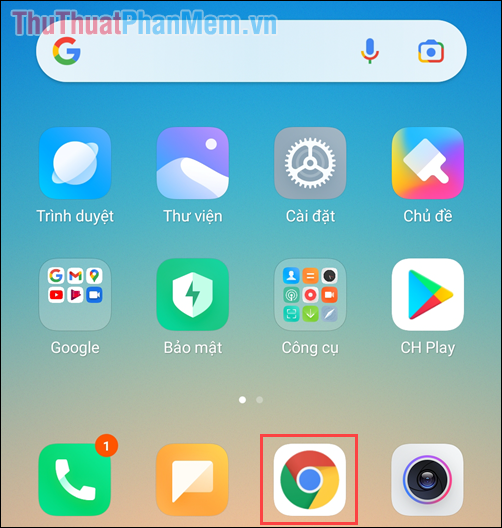
Bước 1: Bạn hãy mở ứng dụng Google Chrome trên điện thoại Android.
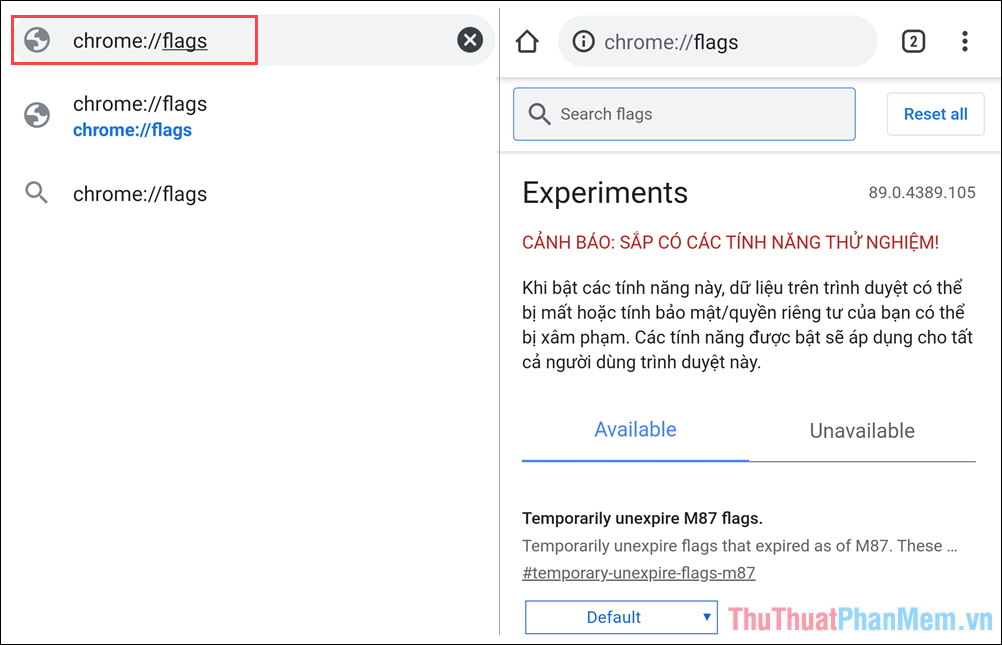
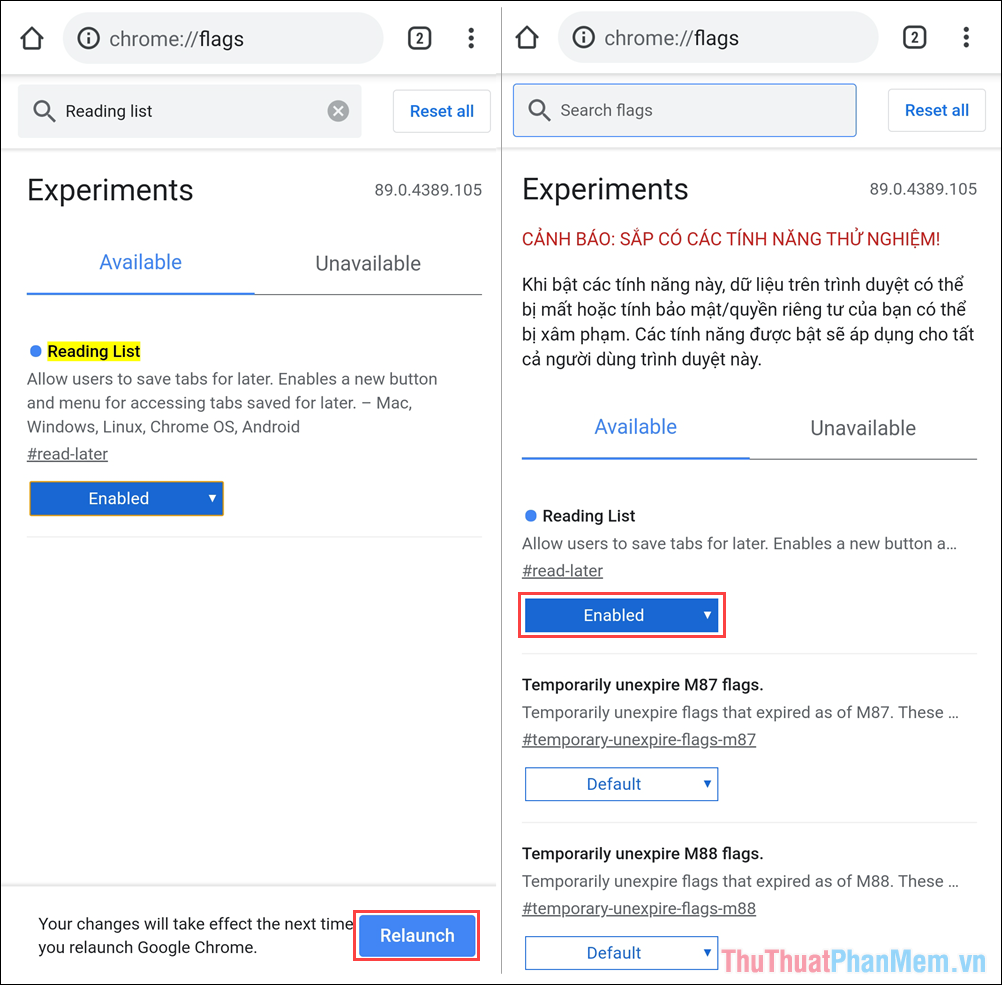
Bước 2: Sau đó, bạn hãy nhập địa chỉ sau vào thanh tool và nhấn Enter để mở. Đây là địa chỉ truy cập trang chủ các chế độ mới, sắp được cập nhật (Update) chính thức trên trình duyệt Chrome Android.
| Chrome://flags |
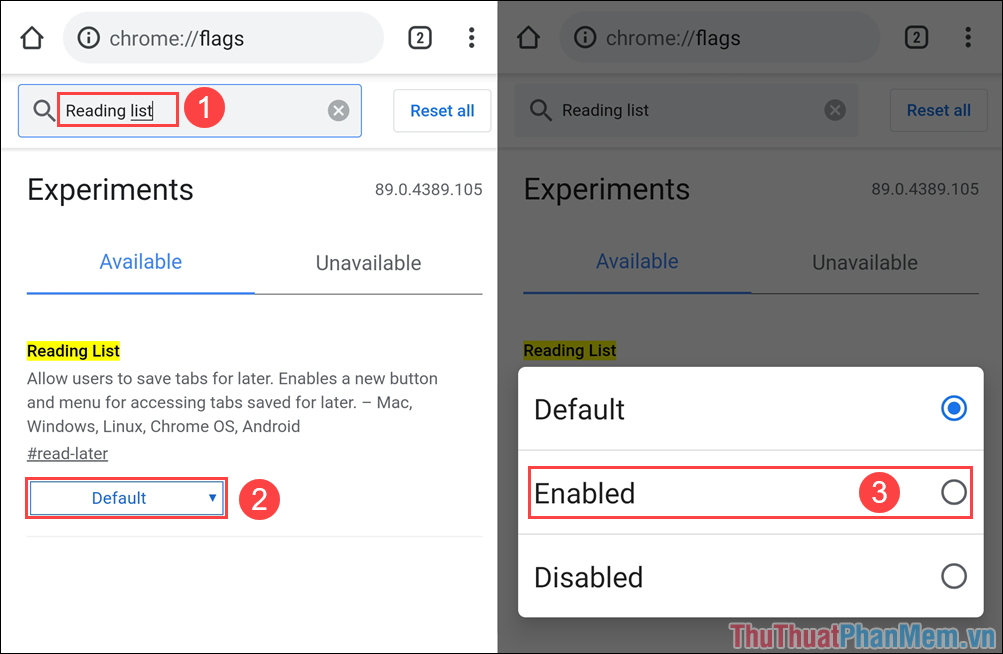
Bước 3: Để bật chế độ danh sách đọc, bạn hãy nhập Reading list (1) vào trong thanh tìm kiếm và nhấn vào phần Default (2) để xây dựng chúng sang chế độ Enabled (3).
Bước 4: Sau khi bật chế độ Enabled thành công, bạn hãy nhấn vào mục Relaunch để khởi động lại ứng dụng và áp dụng các chức năng mới.
Sau khi khởi động lại, bạn sẽ thấy mục Reading List chuyển thành Enable màu xanh biển.
Bước 5: Để dùng chức năng Reading List – Danh sách đọc trên Google Chrome, bạn sẽ có rất nhiều cách khác nhau. Thế nhưng phổ biến nhất là 2 cách sau:
Thêm trang vào Chế độ đọc bằng liên kết:
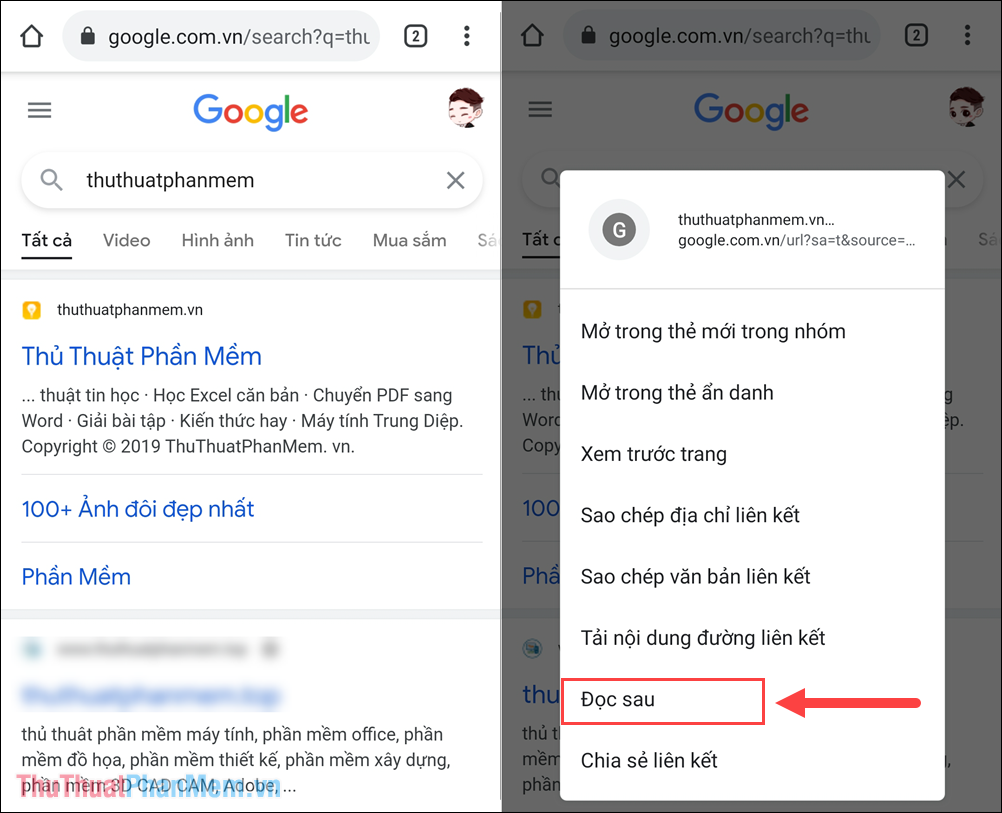
Bạn hãy nhấn giữ vào liên kết trên trình duyệt Google Chrome và chọn Đọc sau.
Thêm trang vào Chế độ đọc bằng thanh tool:
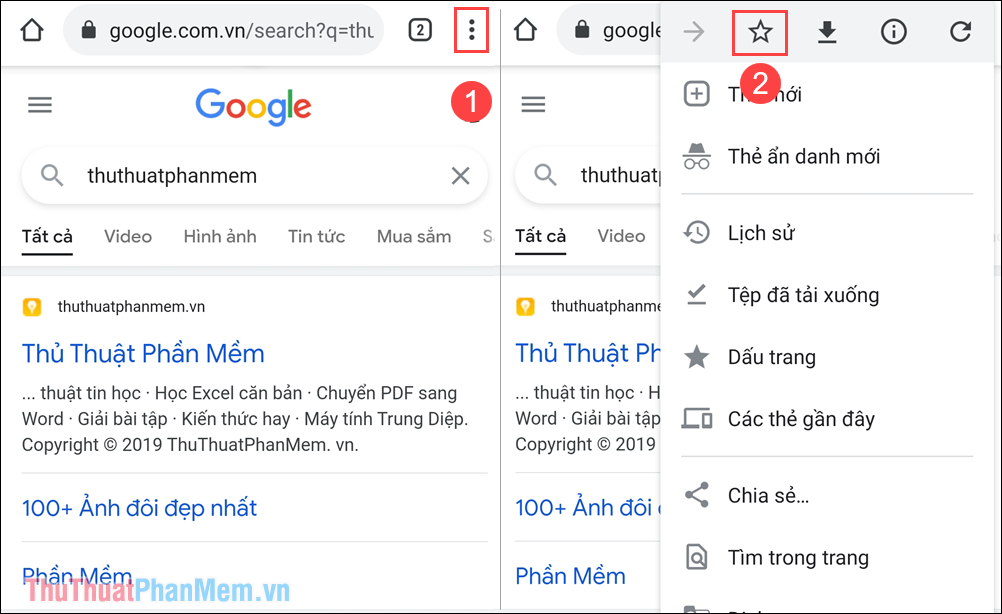
Bạn hãy mở trang cần thêm vào danh sách xem sau và chọn tùy chọn (Option) (1) => Thanh dấu trang (2).
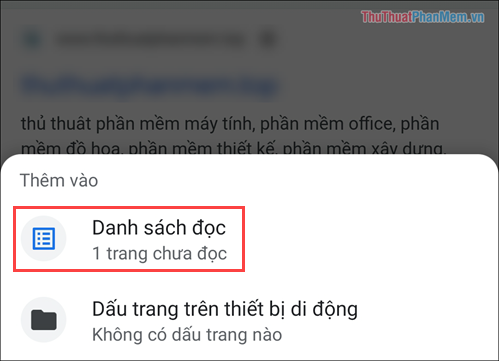
Sau đó, bạn chỉ cần chọn Danh sách đọc, trang bạn đang mở sẽ tự động được thêm vào mục Danh sách đọc trên Google Chrome.
Bước 6: Để mở danh sách đọc trên Google Chrome, bạn chỉ cần chọn mục tùy chọn (Option) => Dấu trang => Danh sách đọc.
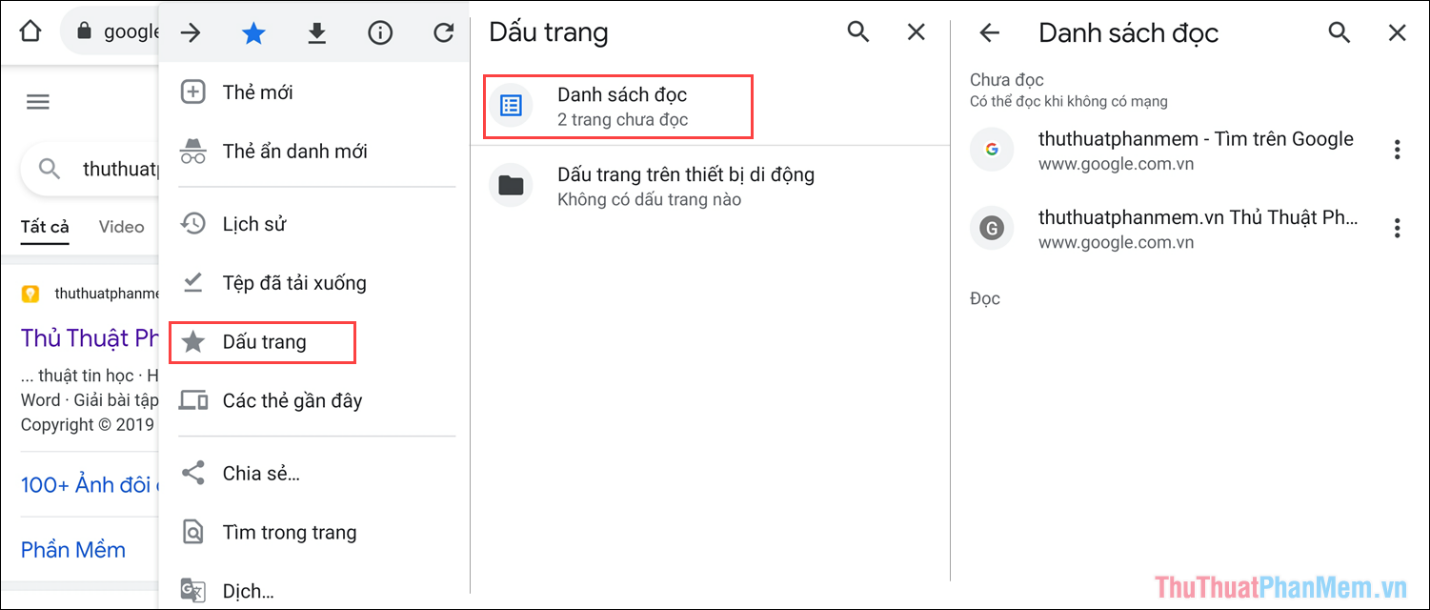
Danh sách đọc sẽ lưu trữ các trang website theo nhu cầu của bạn vào bộ nhớ lưu trữ của máy với mục đích có thể mở được mọi lúc khi cần thiết. Việc lưu trữ vào bộ nhớ sẽ giúp cho Google Chrome không cần kết nối Internet vẫn có thể xem được các nội dung đã lưu. Đây là chức năng hữu ích khi bạn không thường xuyên có kết nối mạng.
Trong bài viết này, Bảo Tiến Giang đã hướng dẫn các bạn cách bật chức năng Danh sách đọc trên Chrome Android. Chúc các bạn thành công!
Danh sách đọc đã có mặt trên Chrome Android giúp bạn đọc được những trang website khi không có kết nối Internet.