Spatial sound giúp bạn trải nghiệm hiệu ứng âm thanh vòm 3D độc đáo và chức năng này đã sẵn có trên Windows 10 từ phiên bản 1703 trở đi. Trong bài viết hôm nay, chúng ta hãy cùng tìm hiểu về Spatial Sound và cách active chức năng này trên Windows 10.
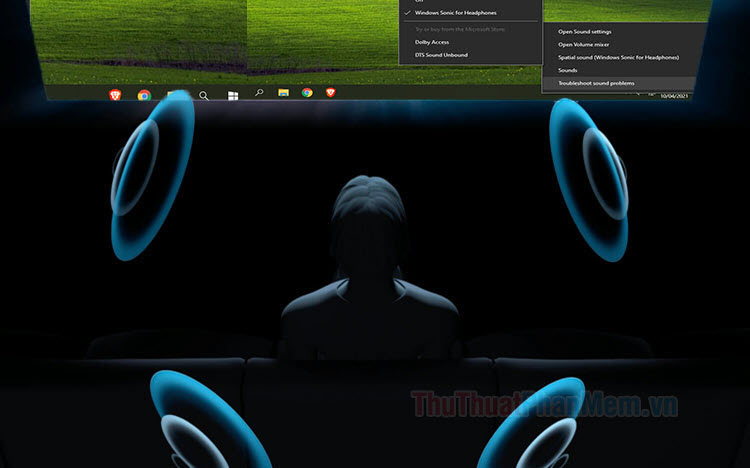
1. Spatial Sound là gì?
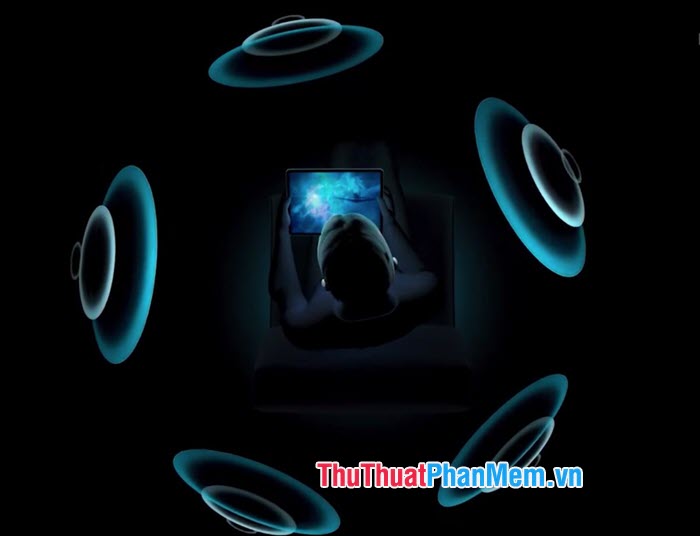
Spatial Sound là chức năng âm thanh không gian, giúp người dùng trải nghiệm cảm giác âm thanh được lan toả từ các hướng khác nhau. Nếu bạn có hệ thống dàn âm thanh vòm tiêu chuẩn thì chức năng này sẽ giúp bạn trải nghiệm âm thanh 3D độc đáo.
chức năng này mô phỏng hiệu ứng âm thanh phát ra từ xung quanh và dội lại tai nghe khách hàng. Với chức năng Spatial Sound thì Windows hoặc các ứng dụng bên thứ ba sẽ dùng thuật toán để tính toán và tăng giảm âm lượng truyền tới tai nghe, loa của khách hàng và tạo nên hiệu ứng âm thanh vòm độc đáo.
2. Cách mở Spatial Sound trên Windows 10
2.1. Mở Spatial Sound trong mục Speaker
Để active chức năng này, bạn click chuột phải vào biểu tượng Speaker (1) => Spatial Sound (2) => Windows Sonic for Headphones (3).
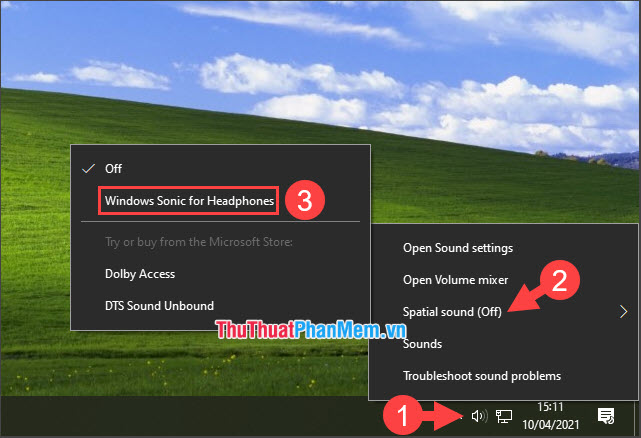
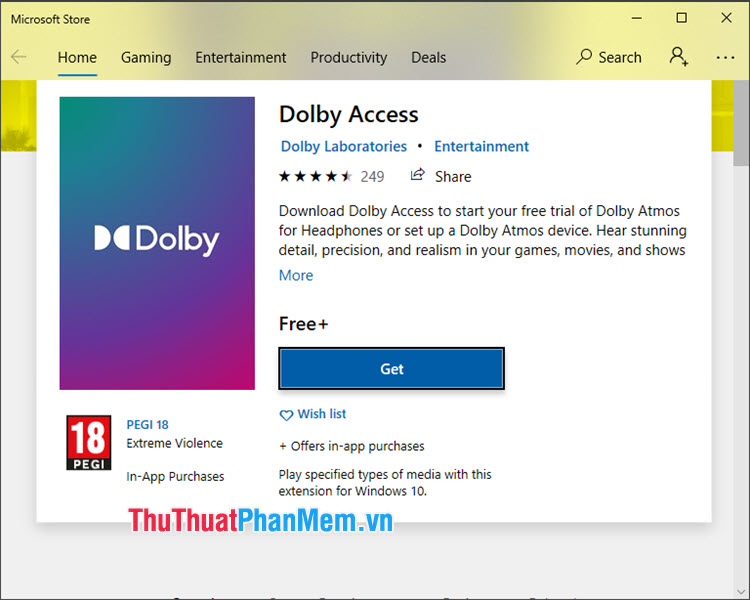
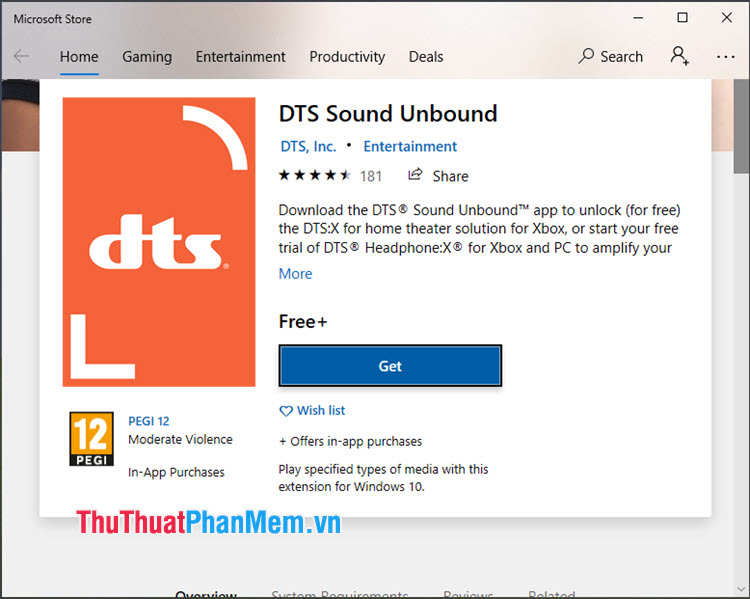
Ngoài ra, bạn có thể lựa chọn chức năng Spatial Sound đến từ Dolby Access và DTS Sound Unbound bằng cách lựa chọn những tool trên. Tuy nhiên, bạn cần lắp đặt hai phần mềm đó trên Windows Store để active chức năng Spatial sound hỗ trợ bởi 2 ứng dụng này.
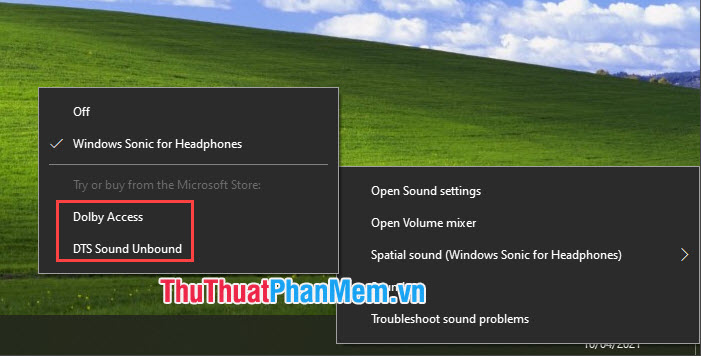
Dolby là công nghệ âm thanh vòm nổi tiếng trên thế giới với tuổi đời khá lâu. Ứng dụng này cho phép bạn dùng thử trong 7 ngày và bạn có thể nâng cấp lên bản chuẩn bằng cách mua hàng trong ứng dụng (In-app purchase). Dolby Access cung cấp một số chức năng tinh chỉnh âm thanh vòm phù hợp với từng nội dung khác nhau như phim, video game, nhạc hoặc tuỳ chỉnh theo ý muốn của khách hàng. Nội dung được hỗ trợ trên Dolby Access cũng phong phú và đa dạng, tích hợp trong các tựa game nổi tiếng như Call of Duty, Forza…hay các nền tảng stream phim trực tuyến như Netflix, Apple TV+, Disney +…
Ngoài Dolby Access thì ứng dụng DTS Sound Unbound cũng mang lại trải nghiệm âm thanh vòm khác biệt cho khách hàng. Công nghệ DTS là đối thủ của Dolby với những chức năng và đặc điểm riêng nhưng đều mang lại trải nghiệm âm thanh độc đáo cho khách hàng. Tuy nhiên, DTS Sound Unbound hỗ trợ ít nội dung hơn Dolby Access.
2.2. active Spatial Sound trong Speakers Properties
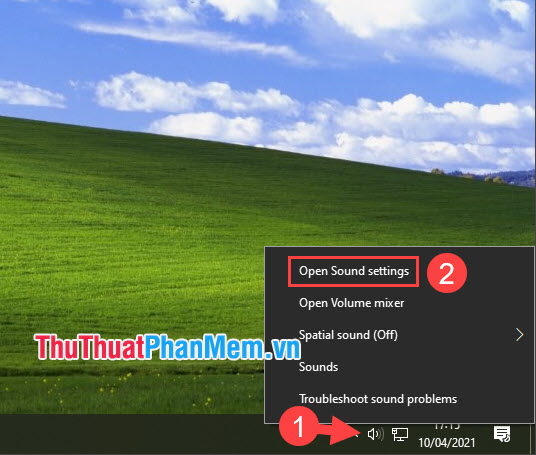
Bước 1: Bạn click chuột phải vào biểu tượng Sound (1) => Open Sound settings (2).
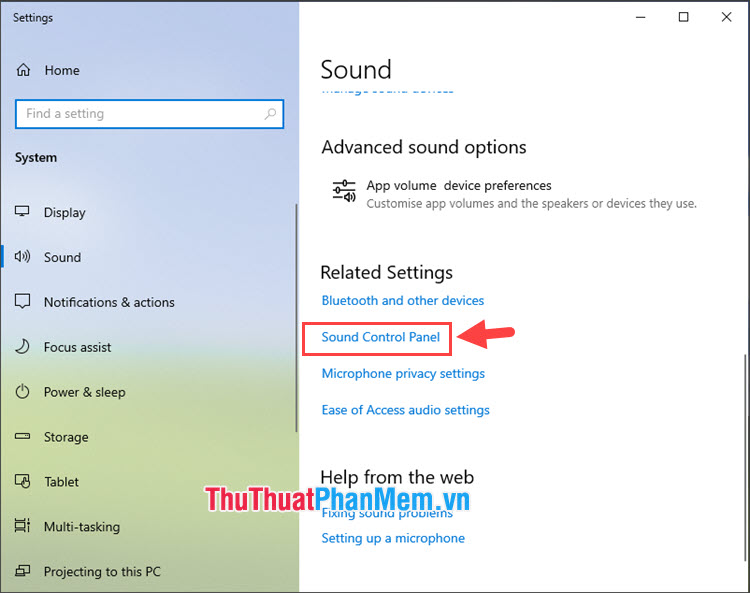
Bước 2: Bạn click chọn Sound Control Panel.
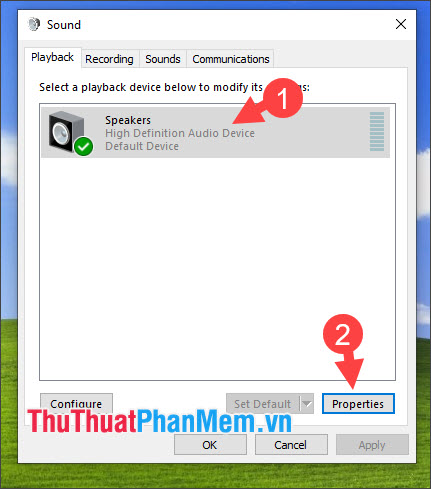
Bước 3: Bạn click chuột vào Speakers (1) => Properties (2).
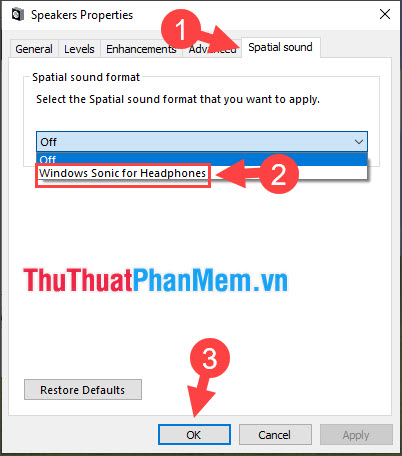
Bước 4: Bạn click chọn Spatial Sound (1) => chọn Windows Sonic for Headphones (2) => OK (3) để active Spatial Sound.
Với hướng dẫn trong bài viết, bạn có thể active chức năng âm thanh không gian trên Windows. Chúc các bạn thành công!
Spatial sound giúp bạn trải nghiệm hiệu ứng âm thanh vòm 3D độc đáo và chức năng này đã sẵn có trên Windows 10 từ phiên bản 1703 trở đi. Trong bài viết hôm nay, chúng ta hãy cùng tìm hiểu về Spatial Sound và cách active chức năng này trên Windows 10.