YouTube đang thử nghiệm một cách chính thức để download video từ nền tảng website trên máy tính, tính đến thời điểm hiện tại, chỉ khách hàng YouTube Premium mới có thể dùng thử chức năng tải video Youtube này, trải nghiệm trước các chức năng chưa được phát hành chính là một trong những đặc quyền của YouTube dành cho khách hàng đăng ký cao cấp.
Note: Hiện chức năng này mới được thử nghiệm trên tài khoản YouTube Premium, với những khách hàng thông thường muốn dùng chức năng này thì xem hướng dẫn trong bài viết Cách thêm nút tải video và nhạc khi xem Youtube này
Ứng dụng YouTube cho thiết bị Android và iOS đã hỗ trợ khả năng Tải về video để xem ngoại tuyến cho các thành viên Premium được một thời gian và mới đây, YouTube đã tiến hành thử nghiệm chức năng này trên máy tính dành cho khách hàng YouTube Premium. Thử nghiệm kéo dài đến ngày 19/10 và bạn có thể mong đợi rằng Cty có thể sẽ sớm biến nó thành một chức năng vĩnh viễn và làm cho tất cả khách hàng.
chức năng tải video từ Youtube đang được thử nghiệm trên máy tính
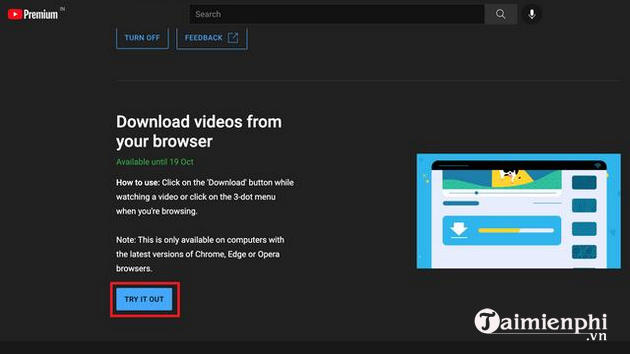
Để dùng thử chức năng download video YouTube trên máy tính, khách hàng YouTube Premium truy cập trang YouTube Labs và tìm thử nghiệm Download videos from your browser mới. Sau đó, click vào nút Try It Out.
Tiếp theo, tất cả những gì bạn cần làm là mở video YouTube trên trình duyệt website được hỗ trợ (phiên bản mới nhất của Chrome, Edge hoặc Opera) và nhấp vào nút Download mới nằm giữa nút Share và Save.
Link cập nhật (Update) Google Chrome và Microsoft Edge phiên bản mới nhất:
=> Tải Google Chrome phiên bản mới nhất tại đây.
=> Tải Microsoft Edge phiên bản mới nhất tại đây.
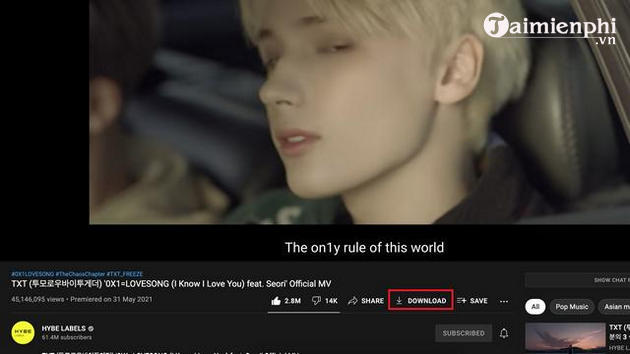
Ngay sau đó, quá trình download sẽ bắt đầu và bạn sẽ nhìn thấy thanh tiến trình xuất hiện ở góc dưới bên trái màn hình với lời nhắc “giữ cửa sổ mở cho đến khi quá trình Tải về hoàn tất”. Tuy nhiên, bạn vẫn có thể duyệt website hoặc xem các video YouTube khác trong thời gian này.

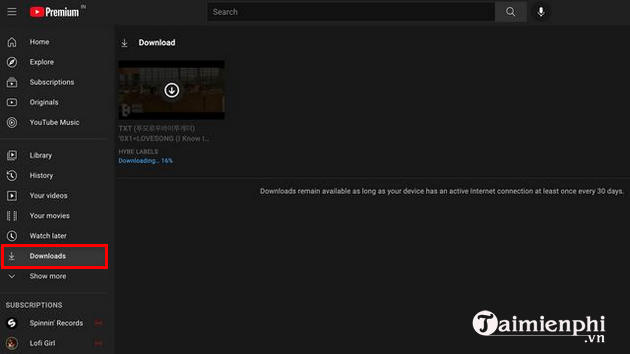
Bạn sẽ tìm thấy tất cả các video đã được Tải về trong mục Downloads nằm ở bảng bên trái. Nội dung Tải về sẽ hết hạn nếu bạn không kết nối thiết bị của mình với Internet ít nhất một lần trong vòng 30 ngày.
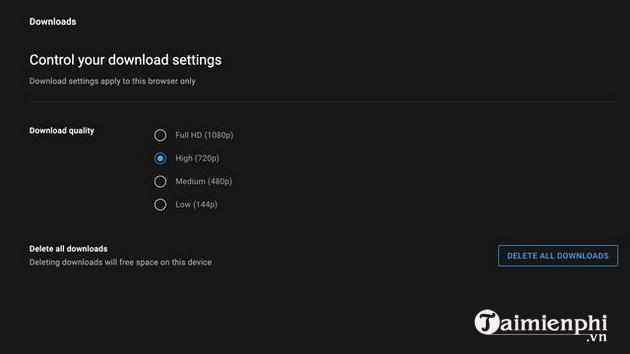
Bạn có thể sửa đổi chất lượng Tải về từ trang Downloads Settings với 4 tùy chọn (Option) khả dụng bao gồm Thấp (144p), Trung bình (480p), Cao (720p) và Full HD (1080p), đồng thời xóa tất cả các video đã Tải về chỉ bằng một cú nhấp chuột.
Cùng với chức năng download video từ YouTube website để xem offline, nền tảng phát video trực tuyến nổi tiếng này cũng đang thử nghiệm chức năng Picture-in-Picture (PiP) trên iOS. Như vậy, khách hàng iPhone có xem video trong một cửa sổ thu nhỏ. Theo Cty, việc khóa màn hình trong khi xem video ở chế độ PiP sẽ tạm dừng video và khách hàng có thể tiếp tục xem bằng cách dùng điều khiển trên màn hình khóa. Thử nghiệm chế độ PiP trên YouTube cho iOS cũng đang được làm cho khách hàng YouTube Premium cho đến ngày 31/10.
Ngoài ra bạn cũng có thể dùng các cách khác để tải video Youtube về máy tính nhanh hơn và thuận tiện hơn như dùng các phần mềm, các trang website hỗ trợ tải video từ Youtube như https://x2convert.com hay https://ytop1.com,…
Note: Hiện chức năng này mới được thử nghiệm trên tài khoản YouTube Premium, với những khách hàng thông thường muốn dùng chức năng này thì xem hướng dẫn trong bài viết Cách thêm nút tải video và nhạc khi xem Youtube này