VivaVideo là ứng dụng chỉnh sửa video được nhiều người biết đến, nhưng để quay và chính sửa video bằng VivaVideo trên điện thoại thì không phải ai cũng rành vì ít khi dùng điện thoại.
VivaVideo là một trong những cái tên đình đám trên thị trường các ứng dụng chỉnh sửa video chuyên nghiệp. VivaVideo được tích hợp đầy đủ các tool, tùy chọn (Option) và hiệu ứng, giúp user “biến” những video đơn giản thành những thước phim nghệ thuật.
Hướng dẫn quay và chỉnh sửa video bằng VivaVideo
Cách quay và chỉnh sửa video bằng VivaVideo trên điện thoại
Bước 1: Đầu tiên tải VivaVideo về máy và lắp đặt.
Để tải VivaVideo về máy và lắp đặt, bạn truy cập link tải tại đây:
– Tải VivaVideo cho Android
– Tải VivaVideo cho iPhone
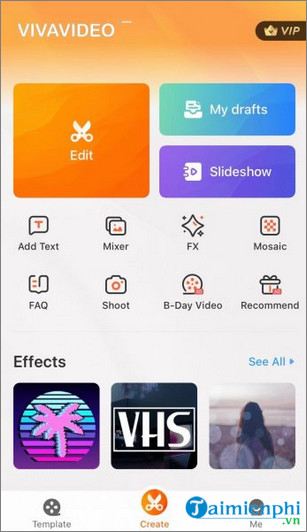
Bước 2: Mở ứng dụng mà bạn vừa lắp đặt. Lúc này trên màn hình chính VivaVideo hiển thị 3 tab chính bao gồm: tab Edit (chỉnh sửa), Draft (nháp) và tab Slideshow (trình chiếu). Ngoài ra còn có các tùy chọn (Option) để thêm text, quay video, … .
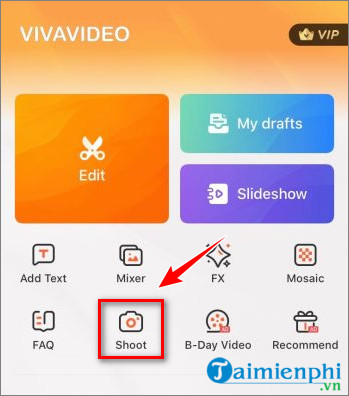
Bước 3: Để quay video từ VivaVideo, bạn nhấn chọn Shoot hoặc biểu tượng camera. Thao tác này để chuyển hướng đến màn hình camera.
Nếu trên màn hình hiển thị yêu cầu cho phép quyền truy cập Camera, Microphone, bạn nhấn chọn OK.
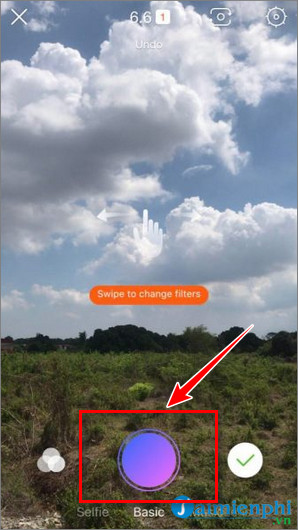
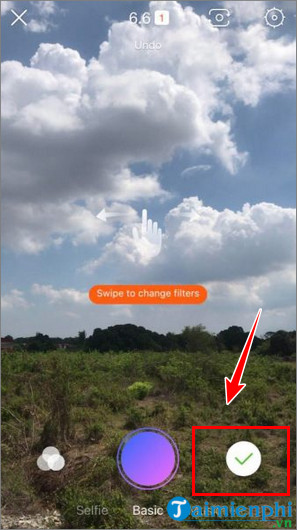
Bước 4: Tiếp theo, tìm và nhấn chọn biểu tượng vòng tròn màu tím nằm giữa góc dưới cùng để bắt đầu quay video. Nhấn chọn tiếp biểu tượng này để dừng quay video.
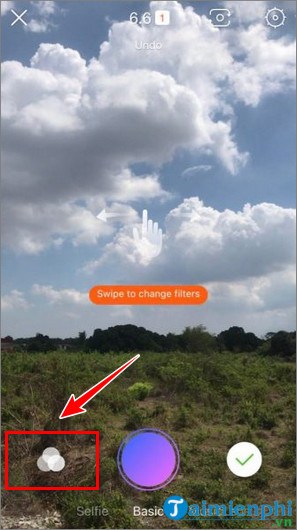
Bước 5: Để sửa đổi bộ lọc và hiệu ứng, bạn nhấn chọn biểu tượng và chọn bộ lọc, hiệu ứng như dưới đây:
Nhấn chọn biểu tượng dấu tích màu xanh nằm góc dưới cùng bên phải màn hình để tiếp tục chỉnh sửa video.
Trên màn hình sẽ hiển thị một số tool chỉnh sửa video mà bạn có thể dùng. Để cắt ngắn video, bạn chỉ cần điều chỉnh điểm đầu và điểm cuối video, rồi nhấn chọn biểu tượng hình kéo là xong.
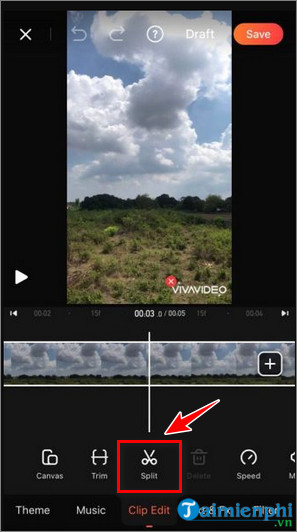
Các tùy chọn (Option) sửa đổi tốc độ phát video, từ 0.25x đến 4x.
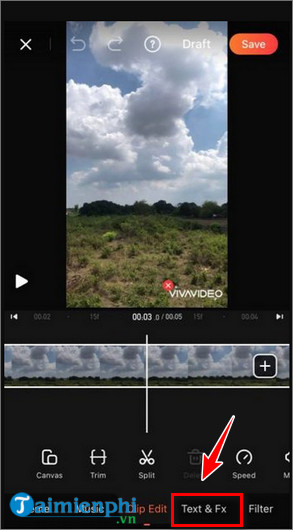
Bước 6: Ngoài ra nếu muốn bạn cũng có thể xoay, đảo ngược video, hoặc têm text, … .
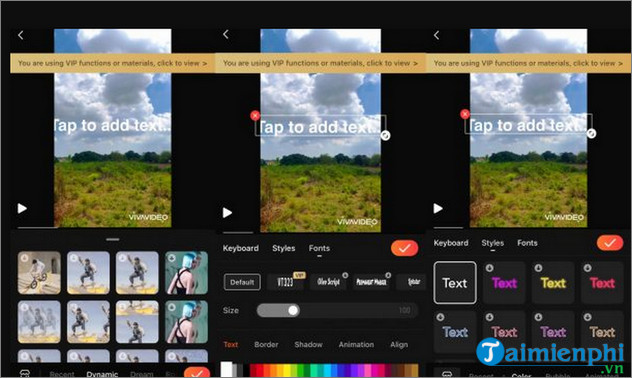
Để thêm text, văn bản vào video, bạn nhấn chọn tùy chọn (Option) Text & Fx, sau đó nhấn chọn khung text hiển thị trên màn hình và bắt đầu nhập văn bản.
Chọn font chữ và màu sắc bất kỳ phù hợp với nội dung video.
Bước 7: Sau khi hoàn tất các chỉnh sửa, nhấn chọn nút Save (lưu) nằm góc trên cùng bên phải màn hình để lưu các sửa đổi. Chọn độ phân giải video HD 720p, 4880p hoặc GIF.
Một lưu ý nhỏ là VivaVideo cũng cho phép user import (nhập) video đã có sẵn trên điện thoại của mình và chỉnh sửa trên ứng dụng. Các bước chỉnh sửa video tương tự ở trên.
Bài viết trên đây Bảo Tiến Giang vừa hướng dẫn bạn cách quay và chỉnh sửa video bằng VivaVideo trên điện thoại. Ngoài ra nếu chưa biết cách để lưu video đã chỉnh sửa bằng VivaVideo vào điện thoại, bạn có thể tham khảo hướng dẫn trong bài viết dưới đây và làm theo các bước nhé.
Trên điện thoại hiện nay có rất nhiều ứng dụng chỉnh sửa video, nếu bạn hay xem TikTok thì hầu hết các video trên đó đều được chỉnh sửa bởi ứng dụng Capcut, bạn có thể tìm thấy link tải Capcut trên kho ứng dụng Android hay iOS.
VivaVideo là một trong những cái tên đình đám trên thị trường các ứng dụng chỉnh sửa video chuyên nghiệp. VivaVideo được tích hợp đầy đủ các tool, tùy chọn (Option) và hiệu ứng, giúp user “biến” những video đơn giản thành những thước phim nghệ thuật.