Mới đây, Viber mới thêm chức năng quay video filter khuôn mặt với nhiều bộ lọc khác nhau. Chúng ta cùng tham khảo hướng dẫn quay video filter khuôn mặt trên Viber để trải nghiệm chức năng mới hữu ích này, dùng Viber hiệu quả, tạo ra nhiều video ấn tượng, hấp dẫn.
Thay vì quay video, chụp ảnh đơn giản, bạn có thể chụp ảnh, quay video filter khuôn mặt trên Viber dễ dàng, nhanh chóng, tạo ra những bức ảnh, video độc đáo, ấn tượng trước, từ đó, bạn sẽ cảm thấy tự tin khi gửi cho mọi người. Cách quay video có filter khuôn mặt trên Viber sẽ được hướng dẫn dưới đây, các bạn cùng tham khảo và áp dụng.
Viber tích hợp chức năng sửa đổi khuôn mặt trong video với filter độc đáo
Hướng dẫn quay video filter khuôn mặt trên Viber
Yêu cầu: Bạn cần nâng cấp Viber lên phiên bản mới nhất
– Tải Viber cho Android: Viber cho Android
– Tải Viber cho iOS: Viber cho iPhone
Cách làm:
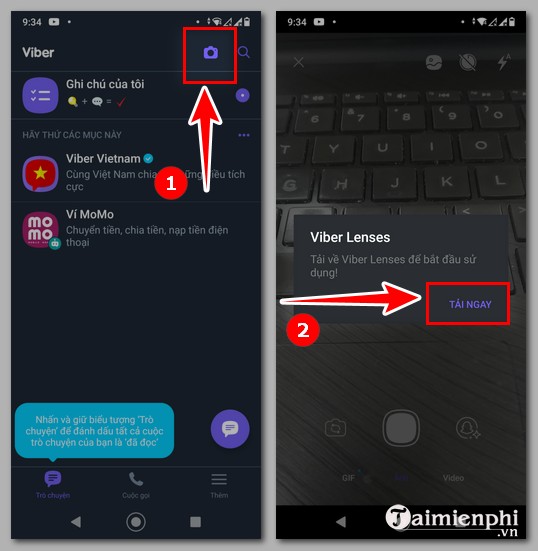
Bước 1: Trên giao diện điện thoại, bạn mở Viber và đăng nhập vào. Nhìn góc trên bên phải, bạn click vào biểu tượng máy ảnh (Hình 1). Viber Lenses hiện ra, bạn click “Tải ngay” (Hình 2).
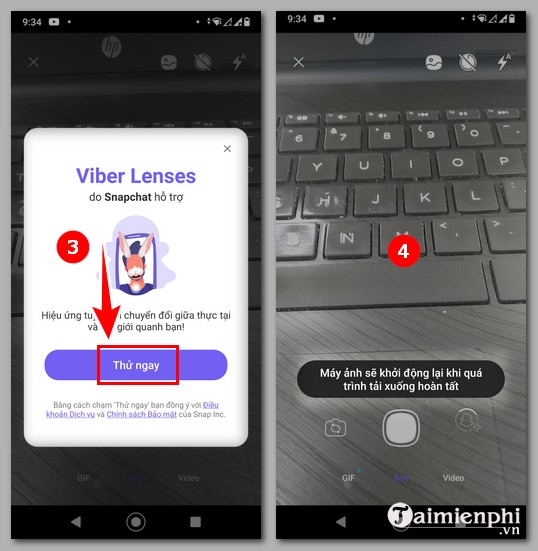
Bước 2: Bạn click “Thử ngay” (Hình 3). Lúc này, hệ thống sẽ gửi thông báo “Máy ảnh sẽ khởi động lại khi quá trình Tải về hoàn tất” (Hình 4).
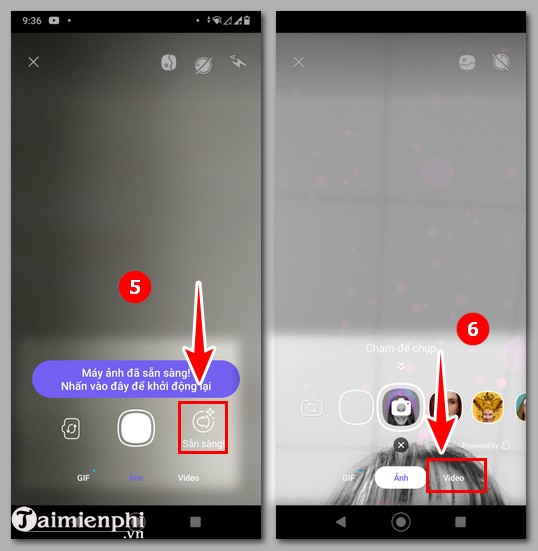
Bước 3: Bạn đợi vài giây, ứng dụng sẽ thông báo máy ảnh đã sẵn sàng, bạn click tiếp vào biểu tượng Snapchat (Hình 5). Bạn muốn quay video filter khuôn mặt, bạn chọn vào “Video” (Hình 6).
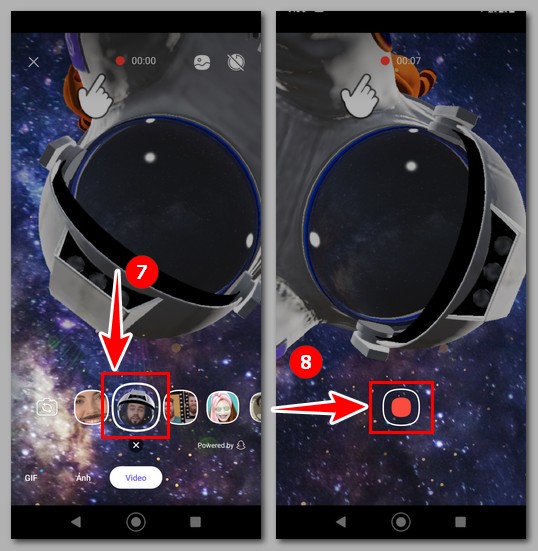
Bước 4: Ở filter, bạn trượt sang bên trái để lựa chọn filter phù hợp. Nếu bạn thấy ưng ý, bạn click 2 lần vào filter khuôn mặt đó (Hình 7). Lúc này, ứng dụng Viber sẽ quay video cho bạn với filter mà bạn chọn. Bạn muốn dừng quay thì bạn click vào nút đỏ (Hình 8).
Lưu ý: Click 1 lần vào Filter giúp bạn xem Filter trước khi lựa chọn. Để chọn thì bạn cần click 2 lần vào filter đó.
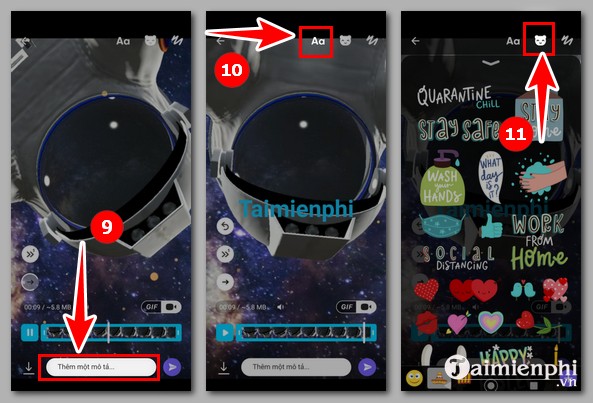
Bước 5: Video quay sẽ xuất hiện (Hình 9), bạn có thể chỉnh sửa với các tùy chọn (Option) ở góc trên bên phải:
– Thêm một mô tả: Bạn click vào phía dưới giao diện như hình 9 để viết mô tả cho video.
– Aa: Cho phép bạn viết chữ vào video (Hình 10).
– Biểu tượng mặt gấu: Các sticker bắt mắt, thú vị (Hình 11), bạn có thể chọn các hình đó để làm video thêm ấn tượng.
– Biểu tượng nét vẽ: Cho bạn vẽ bất cứ thứ gì bạn muốn.
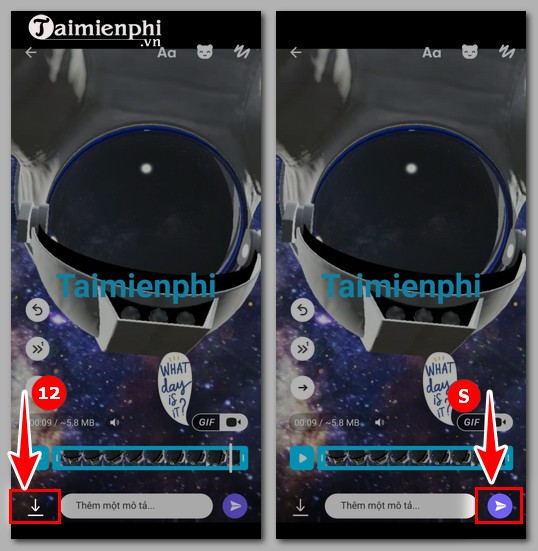
Bước 6: Sau khi chỉnh sửa xong, bạn:
– Muốn Tải về: Bạn click vào biểu tượng tải ở góc dưới bên trái (Hình 12).
– Muốn gửi đi: Bạn click biểu tượng gửi ở góc dưới bên phải (Hình 13).
Chắc hẳn, sau khi làm các bước trong hướng dẫn quay video filter khuôn mặt trên Viber này, các bạn đã tạo ra được video bắt mắt, sinh động. Các bạn có thể dùng nhiều bộ lọc khuôn mặt khác nhau để có được video ưng ý nhất nhé.
Zoom là phần mềm hỗ trợ học trực tuyến phổ biến nhất hiện nay, nếu bạn cảm thấy không tự tin xuất hiện trong webcam của mình, hãy dùng filter trên Zoom có sẵn để làm mịn da, sáng trắng hơn nhé.
Thay vì quay video, chụp ảnh đơn giản, bạn có thể chụp ảnh, quay video filter khuôn mặt trên Viber dễ dàng, nhanh chóng, tạo ra những bức ảnh, video độc đáo, ấn tượng trước, từ đó, bạn sẽ cảm thấy tự tin khi gửi cho mọi người. Cách quay video có filter khuôn mặt trên Viber sẽ được hướng dẫn dưới đây, các bạn cùng tham khảo và áp dụng.