Cách sửa đổi giao diện Facebook màu đen trên iPhone hay còn gọi là cách bật chế độ Dark Mode trên Facebook giúp người dùng có thể hạn chế ánh sáng làm mỏi mắt khi dùng Facebook. Nếu chưa biết cách bật chế độ giao diện Facebook màu đen trên iPhone như thế nào bạn có thể tham khảo hướng dẫn trong bài viết dưới đây và làm theo nhé.
Khác với cách dùng chế độ Dark mode của Facebook Messenger mà người dùng sẽ cần phải chờ đợi phiên bản cập nhật (Update) vô cùng khó khăn, thì cách đổi giao diện Facebook màu đen trên iPhone, iPad dưới đây sẽ giúp bạn nhanh chóng làm điều này lúc nào cũng được.
Lợi ích của việc sửa đổi giao diện Facebook màu đen trên iPhone, iPad+ Giao diện dễ nhìn hơn+ Tốt cho mắt khi dùng điện thoại vào ban đêm+ Tiết kiệm pin cho điện thoại
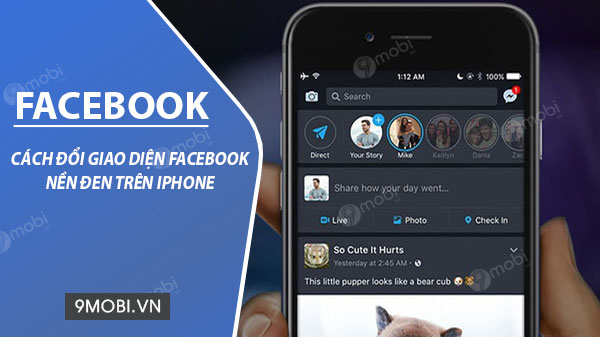
Hướng dẫn cách đổi giao diện Facebook màu đen trên iPhone
Đổi giao diện Facebook màu đen trên iPhone, iPad
Cách 1: Đổi giao diện Facebook màu đen trong lắp đặt trên iPhone
Chúng ta sẽ có các bước thao tác làm cập nhật (Update) sửa đổi giao diện Facebook màu đen như sau:
Bước 1 : Từ màn hình chính điện thoại iPhone, iPad chúng ta sẽ truy cập vào ứng dụng lắp đặt (Settings), Tại đây chúng ta sẽ ấn chọn vào mục lắp đặt chung (General).
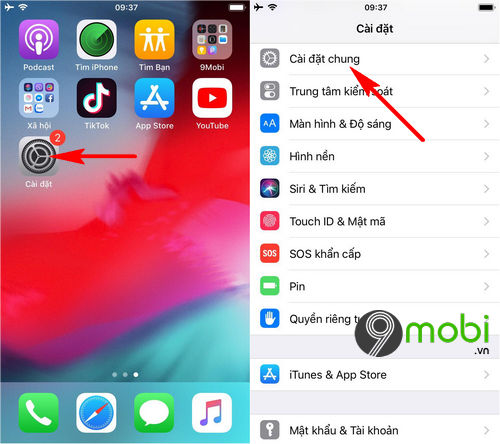
Bước 2 : Để có thể đổi giao diện Facebook màu đen trên iPhone, iPad chúng ta sẽ tìm kiếm và ấn chọn vào mục Trợ năng (Accessibility)
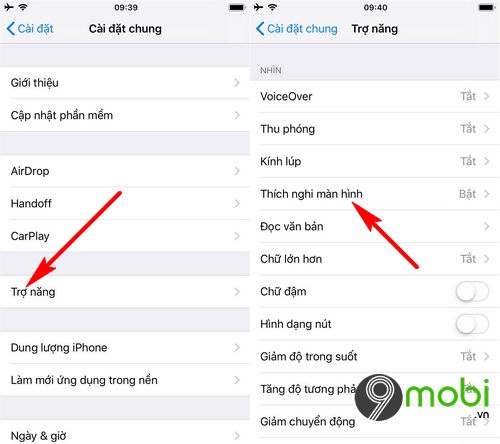
Sau đó chúng ta sẽ tiếp tục ấn chọn mục Thích nghi màn hình (Display Accommodations) như hình trên.
Bước 3 : Và chúng ta đã có thể làm cách đổi giao diện Facebook màu đen trên iPhone, iPad bằng cách tiếp tục lần lượt lựa chọn mục Đảo ngược màu (Invert Color) và active chức năng Đảo ngược thông minh (Smart Invert).
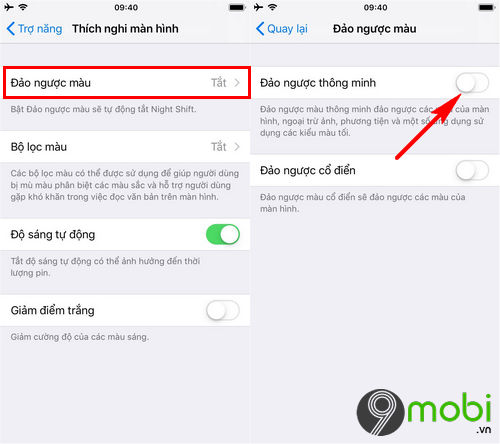
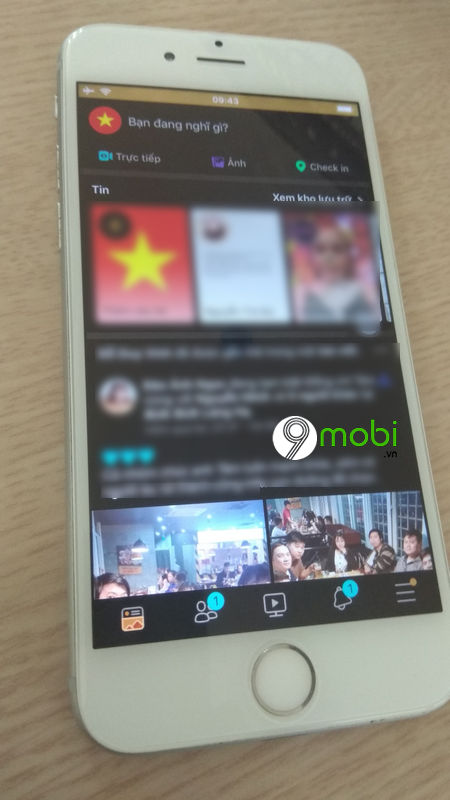
Lúc này chúng ta sẽ quay trở lại giao diện ứng dụng Facebook để kiểm tra sau khi đã làm đổi giao diện Facebook màu đen trên iPhone, iPad sẽ như hình dưới.
Cách 2: Đổi giao diện Facebook màu đen trên Facebook
Trước tiên cần tải hoặc cập nhật (Update) Facebook phiên bản mới nhất cho iPhone:
+ Download Facebook cho iPhone.
+ Download Messenger cho iPhone.
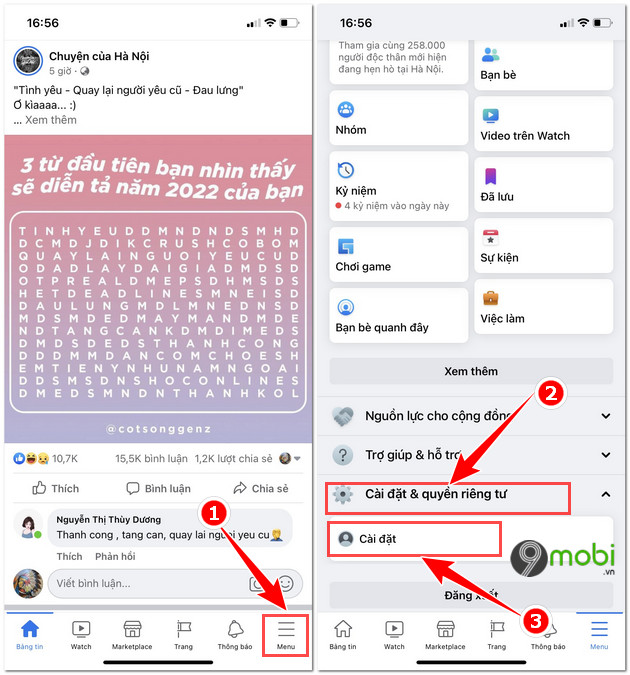
Bước 1: Đăng nhập Facebook trên iPhone sau đó và mục Menu góc bên phải dưới màn hình. Sau đó tiếp tục chọn mục lắp đặt và Quyền riêng tư => lắp đặt.
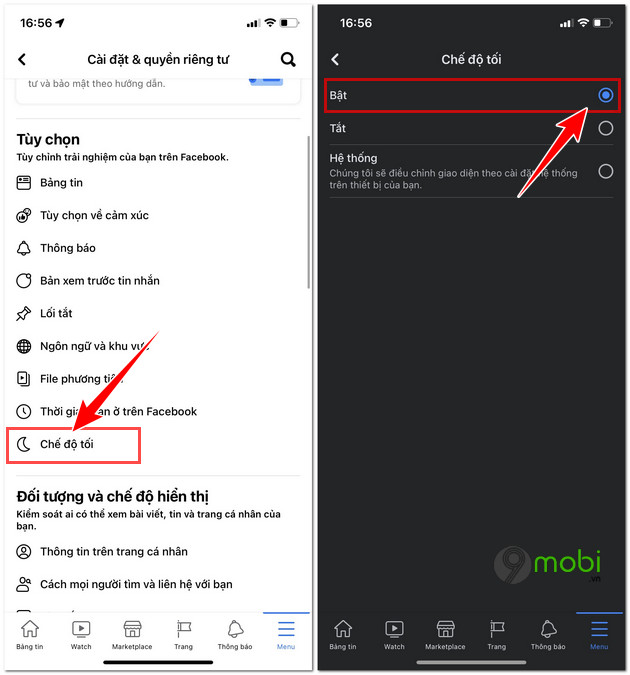
Bước 2: Tại đây, bạn tìm và chọn chế độ tối => Bật. Bạn có thể dùng chế độ Hệ thống để Facebook chuyển đổi nền theo thời gian thực.
* Bật chế độ màn hình tối cho Facebook Messenger.
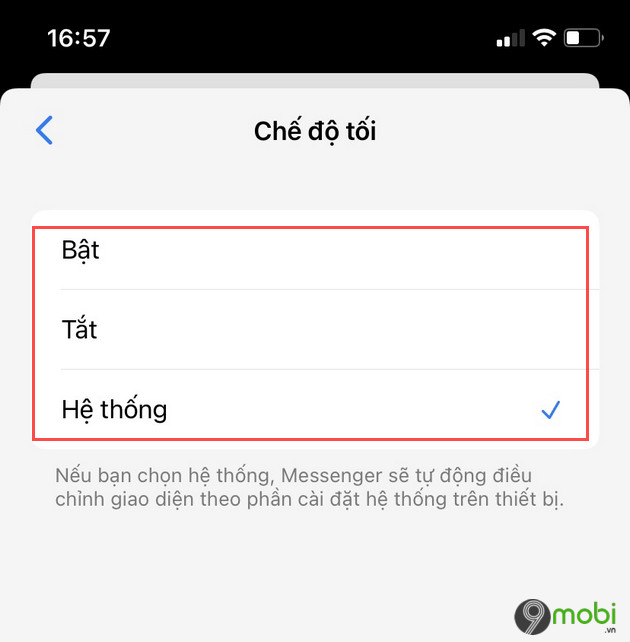
Bước 1: Đăng nhập Facebook Messenger. Tại giao diện chính chọn biểu tượng Avatar => Chế độ tối.
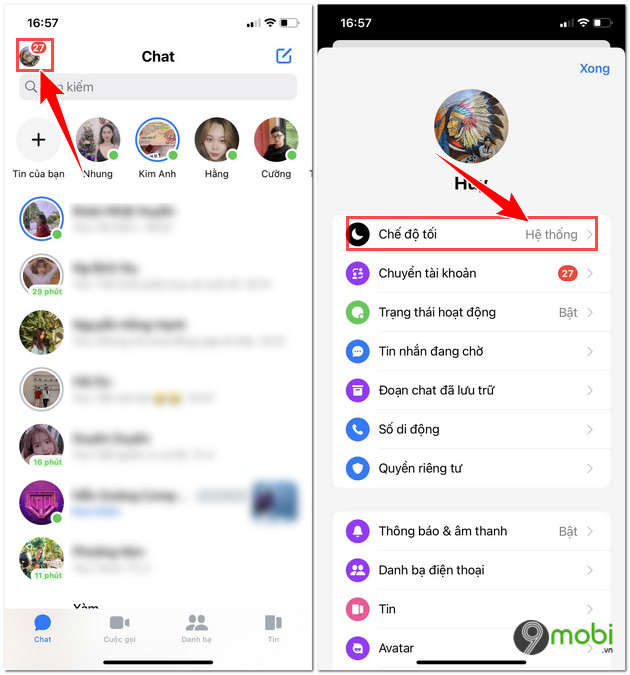
Bước 2: Tại đây bạn có thể chọn Bật hoặc hệ thống nếu muốn Messenger sửa đổi theo thời gian.
Như vậy, chúng ta đã vừa cùng nhau đi tìm hiểu về các bước giúp bạn có thể làm làm sao sửa đổi giao diện Facebook màu đen trên iPhone, iPad mà mình đang dùng khi mà thủ thuật này có được rất nhiều sự quan tâm của người dùng.
Cách sửa đổi giao diện Facebook màu đen trên iPhone hay còn gọi là cách bật chế độ Dark Mode trên Facebook giúp người dùng có thể hạn chế ánh sáng làm mỏi mắt khi dùng Facebook. Nếu chưa biết cách bật chế độ giao diện Facebook màu đen trên iPhone như thế nào bạn có thể tham khảo hướng dẫn trong bài viết dưới đây và làm theo nhé.