Cách chụp ảnh có ngày giờ trên Android giúp bạn thêm mốc thời gian và lưu lại khoảnh khắc đáng nhớ trên bức ảnh của mình. Hiện nay, có rất nhiều cách và ứng dụng hỗ trợ chụp ảnh có ngày giờ trên điện thoại Android. Bạn có thể tham khảo trong bài viết dưới đây và áp dụng nhé.
Không chỉ chèn thêm thông tin vị trí vào ảnh đã chụp thì bạn có thể chụp ảnh có ngày giờ trên Android dễ dàng và hiệu quả. Nếu bạn chưa biết và đang muốn chụp ảnh hiện thị ngày giờ trên ảnh chụp điện thoại Oppo, Samsung thì bài viết này sẽ giúp bạn.
Phần mềm, app chụp hình có ngày giờ dành cho điện thoại Android
Hướng dẫn cách chụp ảnh có ngày giờ trên Android
Để hiển thị ngày giờ trên ảnh chụp Samsung A50, Oppo, Xiaomi … thành công thì trước hết, bạn cần phải tải phần mềm chụp ảnh có thời gian về điện thoại của mình. Hiện phần mềm Timestamp Camera cho Android đang được mọi người dùng nhiều, các bạn có thể tải phần mềm này về máy.
=> Link tải Timestamp Camera cho Android
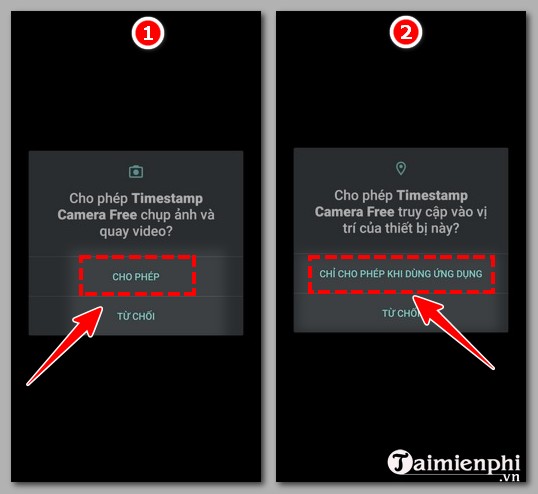
Bước 1: Sau khi tải và lắp đặt Timestamp Camera, bạn mở ứng dụng đó ra. Lúc này, ứng dụng sẽ cho bạn 2 tùy chọn (Option) là Cho phép và Từ chối.
– Cho phép Timestamp Camera Free chụp ảnh và quay video: Bạn click vào “Cho phép” (Hình 1).
– Cho phép Timestamp Camera Free truy cập vào vị trí của thiết bị này: Bạn tiếp tục click vào “Chỉ cho phép khi dùng ứng dụng” nếu như muốn hiển thị địa điểm trên ảnh. Còn không muốn thì bạn click vào “Từ chối” (Hình 2).
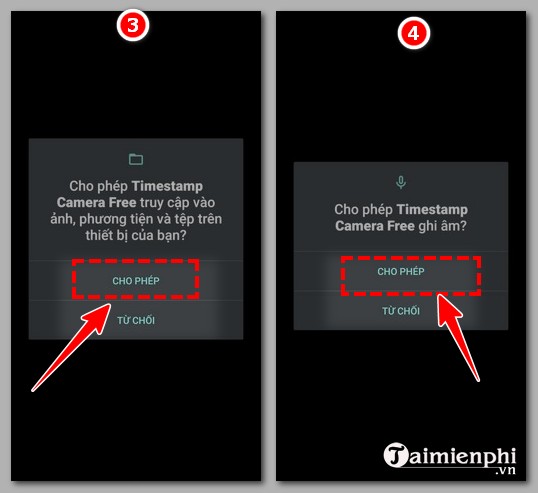
Bước 2: Tiếp tục lựa chọn Cho phép và Từ chối.
– Cho phép Timestamp Camera Free truy cập vào ảnh, phương tiện và tệp trên thiết bị của bạn?: Bạn click vào “Cho phép” (Hình 3).
– Cho phép Timestamp Camera Free ghi âm: Nếu bạn muốn thì bạn click vào “Cho phép“, còn không thì bạn click vào “Từ chối” (Hình 4).
Bước 3: Timestamp Camera Free sẽ hiện ra giao diện chụp ảnh trong hình hiển thị là ngày giờ và địa điểm.
– Để chụp ảnh, bạn click vào dấu chấm tròn trắng dưới chữ Photo. Nếu bạn muốn chỉnh sửa một chút về hiển thị ngày giờ, địa điểm thì bạn click vào biểu tượng setting ở phía dưới bên phải giao diện (Hình 5).
– Giao diện Setting hiện ra, tùy vào nhu cầu của bạn mà bạn lắp đặt khác nhau (Hình 6).
+ Font Color: Chỉnh màu chữ.
+ Text Size: Chỉnh kích thước chữ.
+ Default font: Chỉnh phông chữ.
+ Bottom Right: Chỉnh vị trí đặt hiển thị ngày, giờ, địa điểm.
+ Chỗ hiển thị ngày giờ hiện tại.
+ Chỗ hiển thị địa điểm hiện tại.
+ 3264 x 2448: Chỉnh kích thước của ảnh.
…
Sau đó, bạn click vào “Ok” là xong.
Kết quả sau khi chụp trên app là:

Sau khi làm cách chụp ảnh có ngày giờ trên Android trên đây, bạn hãy chụp thử một bức ảnh, bạn sẽ thấy ngay trên ảnh hiện thị ngày giờ như mong muốn của bạn. Cách chụp ảnh hiện ngày giờ trên iPhone cũng thế, bạn cũng làm tương tự nếu dùng iPhone. Ngoài ra, nếu đang dùng điện thoại iPhone, bạn đọc có thể tham khảo cách chụp ảnh có ngày giờ trên iPhone trong bài viết này.
Cùng với cách chụp ảnh có ngày giờ, bạn cũng có thể tham khảo thêm top App chụp ảnh kéo dài chân tự nhiên trên điện thoại tại đây để có những bức ảnh đẹp nhất của mình nhé.
Không chỉ chèn thêm thông tin vị trí vào ảnh đã chụp thì bạn có thể chụp ảnh có ngày giờ trên Android dễ dàng và hiệu quả. Nếu bạn chưa biết và đang muốn chụp ảnh hiện thị ngày giờ trên ảnh chụp điện thoại Oppo, Samsung thì bài viết này sẽ giúp bạn.