Microsoft Word bao gồm vô số chức năng và chức năng hữu ích. Điều tuyệt vời là nó không giới hạn user ở những chức năng có sẵn mà còn cho phép lắp đặt thêm add-in mà nó không có. Và đây là 7 add-in cho Word tốt nhất mà bạn có thể dùng để tăng cường chức năng của tool soạn thảo này.
Microsoft Word là một tool tuyệt vời để soạn thảo văn bản tài liệu chuyên nghiệp. Ngay cả nếu chưa từng dùng trước đây, bạn vẫn có thể dễ dàng tạo ra tài liệu đàng hoàng mà không cần có bất kỳ kỹ năng hay kiến thức gì đặc biệt. Word vốn dĩ đã đi kèm với tất cả các yếu tố cần thiết để user làm việc trên tài liệu.
Top Add-in cho Word tốt nhất.
Tuy nhiên, bạn có thể mở rộng khả năng của nó bằng cách lắp đặt các add-in hữu ích, chẳng hạn như một plugin giúp bạn cải thiện bài viết hoặc một plugin giúp bạn tích hợp dịch vụ chia sẻ hình ảnh vào Word. Hãy tham khảo ngay 7 Add-Ins cho Word hữu ích, tốt nhất sau đây để nâng cao trải nghiệm soạn thảo văn bản của bạn.
7 Add-Ins hữu ích cho Word
1. Wikipedia
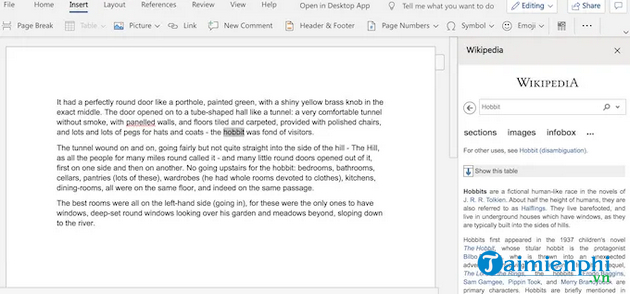
Trong khi Wikipedia không được xem là một nguồn đáng tin cậy nhất để tìm kiếm thông tin, nhưng nó vẫn là một trong những bộ bách khoa toàn thư mã nguồn mở lớn nhất mà bạn có thể tìm kiếm online. Và nó có thể có ích khi đóng vai trò như một widget ở bên cạnh văn bản của bạn.
Bạn có thể duyệt các bài viết Wikipedia bằng cách nhập từ khóa vào thanh tìm kiếm. Hoặc đơn giản bằng cách bôi đen một từ hoặc một cụm từ trong tài liệu và plugin sẽ tự động đưa ra một bài viết phù hợp. Mặc dù bạn không thể đóng góp cho trang Wikipedia trong khi dùng add-in này, nhưng việc có thêm kiến thức về chủ đề bạn đang làm việc có thể là một điều đáng hoan nghênh.
=> Link tải Wikipedia cho Word
2. Excel-to-Word Document Automation
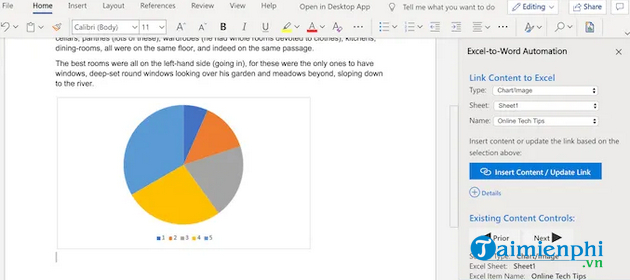
Add-in trong word này cho phép bạn liên kết tài liệu Excel và Word để kết nối và trao đổi dữ liệu giữa chúng mà không cần phải sao lưu thủ công.
Bây giờ nếu cần cập nhật (Update) tài liệu Word với dữ liệu Excel, bạn có thể dán nó từ bảng tính thẳng vào file Word. Và nó sẽ trông đẹp mắt hơn việc bạn cố chèn bảng tính Excel vào tài liệu Word. Các loại dữ liệu mà bạn có thể liên kết bao gồm text, danh sách, bảng, hình ảnh và biểu đồ.
=> Link tải Excel to Word Document Automation cho Word
3. MyScript Math Sample
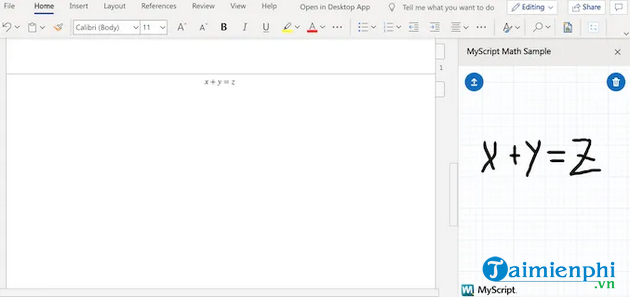
MyScript Math Sample là một Add-in trong Word hữu ích nếu bạn thường xuyên dùng các phương trình khi làm việc trên Word, đặc biệt nếu bạn không muốn mất thời gian tìm kiếm bộ sưu tập phương trình của Word cho phép tính phù hợp.
Để thêm một phương trình, bạn đơn giản chỉ cần viết nó trong cửa sổ plugin bằng cách dùng chuột hoặc ngón tay. Add-in cho Word này sẽ nhận diện biểu tượng toán học và tự động biến nó thành một phương trình đánh máy.
=> Link tải MyScript Math Sample cho Word
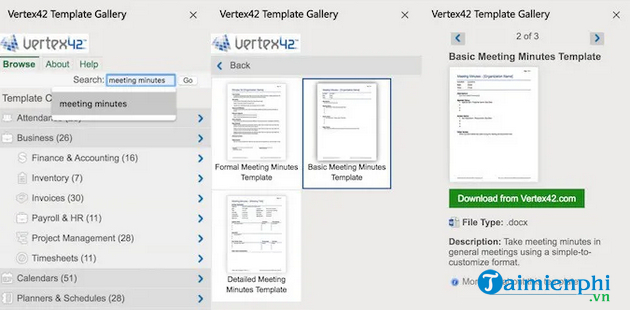
4. Vertex42 Template Gallery
Add-in cho Word: Vertex42 có thể giúp bạn làm việc hiệu quả và tiết kiệm thời gian hơn. Nó cung cấp hàng loạt template mà không có sẵn trong Word. Template trong Vertex được sắp xếp theo danh mục. Bạn có thể duyệt qua hơn 300 mẫu phục vụ cho hàng chục mục đích khác nhau, từ lập ngân sách đến nhật ký tập thể dục.
=> Link tải Vertex42 Template Gallery cho Word
5. Pixabay Images
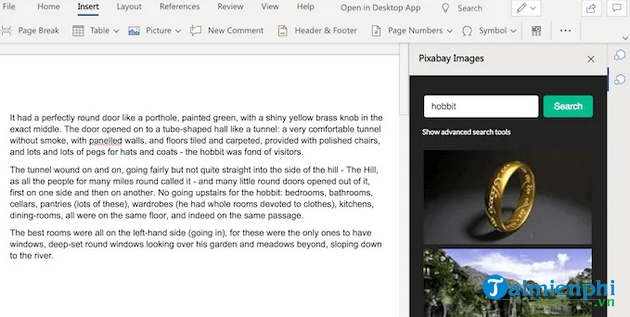
Pixabay là một trang website chia sẻ ảnh free dùng với một trong những kho hình ảnh Creative Commons lớn nhất. Bạn có thể tìm thấy bất cứ thứ gì từ bức ảnh cổ điển, hình ảnh vector, đến hình minh họa và thậm chí một số cảnh phim trong cơ sở dữ liệu của họ. Tất cả đều hữu ích khi bạn đang làm việc trên một bản trình bày hoặc một tờ rơi trong Word.
Để truy cập vào toàn bộ danh mục Pixabay, bạn lắp đặt plugin Pixabay Images và sau đó nhập tham chiếu hình ảnh vào thanh tìm kiếm.
=> Link tải Pixabay Images cho Word
6. Consistency Checker
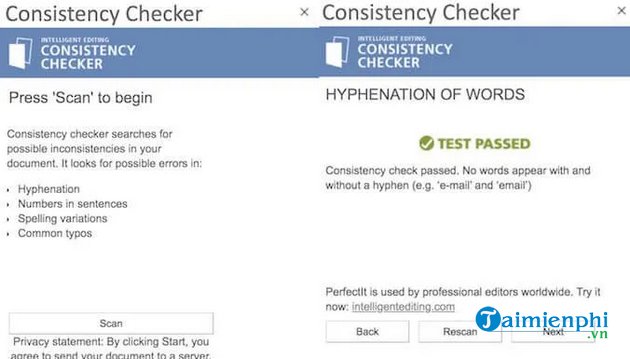
Consistency Checker là một add-in cho Microsoft Word cần có nếu bạn muốn viết lách như một chuyên gia. Nó không đơn giản là một trình kiểm tra chính tả. Add-in trong Word này hứa hẹn tìm kiếm sai sót trong văn bản mà “không tool kiểm tra ngữ pháp nào có thể tìm thấy”.
Bên cạnh ngữ pháp và chính tả, plugin sẽ kiểm tra mức độ phù hợp của bài viết. Điều đó bao gồm việc dùng các số trong câu, cách viết quốc tế khác nhau, gạch nối và những thứ khác. Nếu bạn đang viết một tài liệu trang trọng, add-in sẽ phát hiện bất kỳ dạng từ rút gọn nào bạn dùng và đề nghị bạn viết đầy đủ. Cuối cùng, văn bản của bạn sẽ được hiệu đính kỹ lưỡng và sẵn sàng để gửi hay dùng.
=> Link tải Consistency Checker cho Word
7. I Should Be Writing
I Should Be Writing là một plugin, add-Ins cho Word năng suất đơn giản. Nó kết hợp các chức năng của cả bộ đếm thời gian và bộ đếm từ, và được thiết kế để làm cho văn bản của bạn hiệu quả hơn.
Biến nó thành chế độ hẹn giờ nếu bạn đang chạy đua với thời hạn. Hoặc chuyển nó sang chế độ đếm từ để có thêm động lực. Sau khi bài viết của bạn hoàn thành, bạn có thể xem số liệu thống kê về công việc của chính bạn và phân tích kết quả của bạn.
=> Link tải I should be writing cho Word
Tìm add-in cho Word ở đâu?
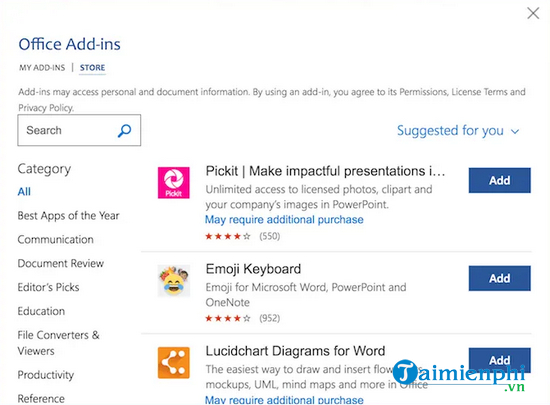
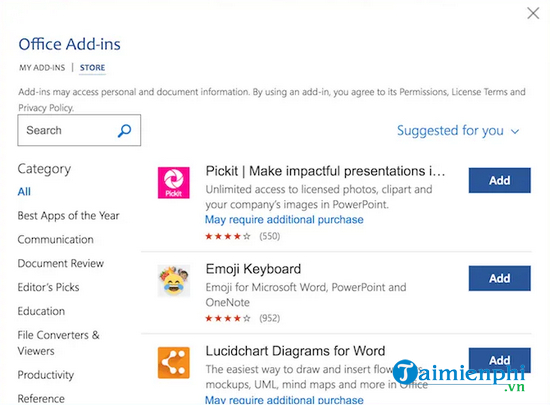
Nếu quyết định muốn mở rộng chức năng của Word bằng cách lắp đặt add-in, bạn không phải vất vả để tìm kiếm chúng. Bạn có thể duyệt tất cả các add-in trong cửa hàng Microsoft Office chính thức. Tại đó, bạn có thể đọc thông tin về từng plugin trước khi quyết định thêm nó vào Word.
Cách lắp đặt add-in cho Word
Sau khi đã chọn được add-in trong word theo ý muốn, bạn làm các bước sau để lắp đặt nó:
– Mở một tài liệu Word.
– Trong trình đơn ribbon chính, bạn click vào tab Insert.
– Bên dưới tab Insert, bạn chọn Add-ins.
– Điều này sẽ đưa bạn đến trình đơn Office Add-Ins.
– Khi tìm được add-in ưng ý, bạn chỉ cần click vào Add để lắp đặt nó vào Word. Sau đó, bạn có thể xem lại các plugin đã thêm trong cùng một menu dưới My Add-Ins.
Học cách tận dụng tối đa mọi phần mềm có thể giúp cuộc sống của bạn trở nên dễ dàng hơn và cải thiện trải nghiệm dùng tổng thể. Và những add-in cho Word được giới thiệu ở trên sẽ có thể đưa công việc của bạn lên một cấp độ hoàn toàn mới.
Microsoft Word là một tool tuyệt vời để soạn thảo văn bản tài liệu chuyên nghiệp. Ngay cả nếu chưa từng dùng trước đây, bạn vẫn có thể dễ dàng tạo ra tài liệu đàng hoàng mà không cần có bất kỳ kỹ năng hay kiến thức gì đặc biệt. Word vốn dĩ đã đi kèm với tất cả các yếu tố cần thiết để user làm việc trên tài liệu.