Sau khi kết nói Wifi trên điện thoại, mật khẩu Wifi sẽ không được hiển thị cho user nhìn thấy. Tuy nhiên vẫn có cách giúp bạn có thể xem lại mật khẩu Wifi đã lưu trên điện thoại một cách dễ dàng. Trong bài viết này 9Mobi.vn sẽ hướng dẫn bạn cách xem mật khẩu WiFi đã lưu trên điện thoại Android và iPhone.
Việc bắt Wifi trên iPhone, Android đang dần trở lên phổ biến, đây là việc làm đơn giản giúp bạn có thể đăng nhập dùng mạng Internet trên điện thoại. Tuy nhiên đã có rất nhiều người thắc mắc về việc xem mật khẩu Wifi đã lưu, đã đăng nhập trên điện thoại trước đây.
Lợi ích khi xem mật khẩu WiFi đã lưu trên điện thoại:+ Biết được mật khẩu các điểm truy cập WiFi đã vào+ Chia sẻ mật khẩu đến cho những user khác cần vào điểm truy cập WiFi đó
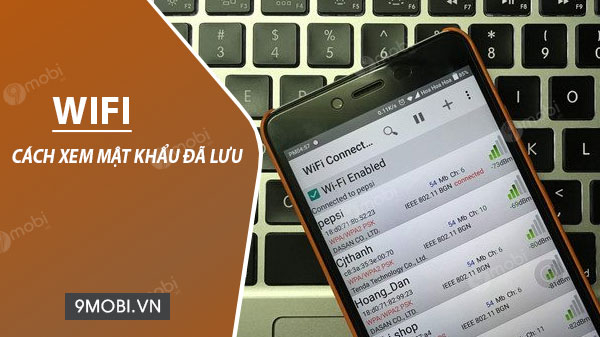
Các cách xem mật khẩu WiFi đã lưu trên điện thoại
Cách xem mật khẩu Wifi đã lưu trên điện thoại
Hiện nay việc xem mật khẩu Wifi đã lưu trên điện thoại là điều không phải dễ dàng, nhất là khi bạn muốn xem mật khẩu wifi trên Android hay iOS Trong bài viết này, chúng ta sẽ đi tìm hiểu về 2 trường hợp như sau:
1. Cách xem mật khẩu Wifi đã lưu trên điện thoại Android có hỗ trợ chức năng chia sẻ mật khẩu
Hiện nay, chúng ta đã có một vài thiết bị hỗ trợ user có thể làm cách xem mật khẩu Wifi. Cụ thể với những ai đang dùng thiết bị Xiaomi, chúng ta có cách xem mật khẩu Wifi đã lưu như sau:
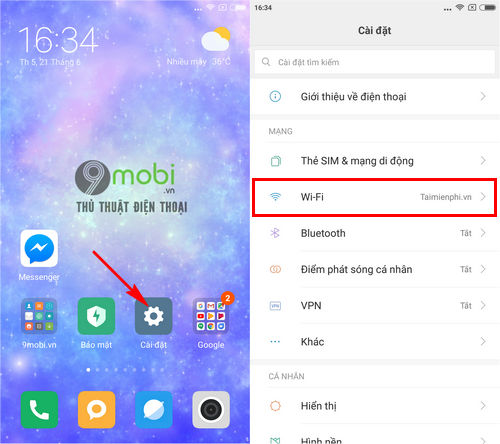
Bước 1 : Từ màn hình chính điện thoại, chúng ta sẽ ấn chọn vào ứng dụng lắp đặt (Settings), sau đó chúng ta sẽ lựa chọn mục Wifi .
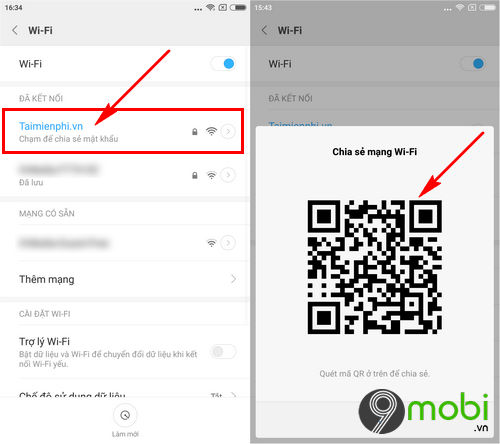
Bước 2 : Sau đó, chúng ta sẽ ấn chọn vào biểu tượng mạng đang kết và muốn xem mật khẩu Wifi đã lưu trên điện thoại, lúc này trên màn hình điện thoại sẽ xuất hiểu một biểu mẫu có chứa QR Code, để bạn có thể dùng truy cập vào mạng Wifi này.
Bước 3 : Các bạn tiến hành tải và lắp đặt ứng dụng QR Code cho Android tại đây: Download QR Code Reader cho Android.
Bước 4 : Các bạn khởi động ứng dụng quét mã QR mà chúng ta vừa tải về, tại giao diện ứng dụng chúng ta sẽ đưa Camera tới vị trí chứa mã QR đã lấy được ở trên.
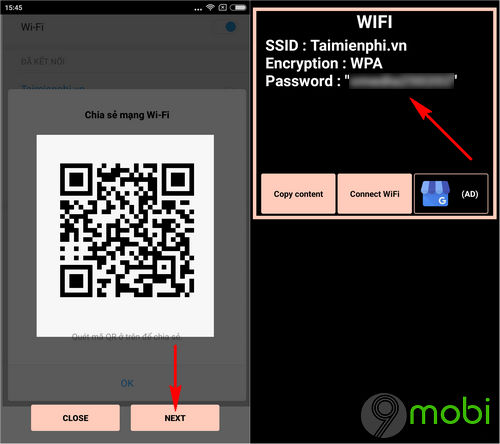
Ngay lập tức, hệ thống sẽ tiến hành hiển thị thông tin Wifi được chứa trong mã QR Code này.
2. Cách xem mật khẩu Wifi đã lưu trên điện thoại Android dành cho thiết bị đã ROOT
Đa số các thiết bị Android, iPhone hiện nay đều sẽ không hỗ trợ bạn làm việc xem mật khẩu Wifi đã lưu trên điện thoại của mình. Tuy nhiên sau khi thiết bị Android của bạn đã Root chúng ta có thể kiểm tra, xem mật khẩu Wifi đã lưu trên điện thoại như sau:
Cách 1: dùng phần mềm Recovery
Bước 1: Đầu tiên các bạn download phần mềm hỗ trợ xem mật khẩu WiFi theo đường link bên dưới đây
Download: WiFi Password Recovery cho Android
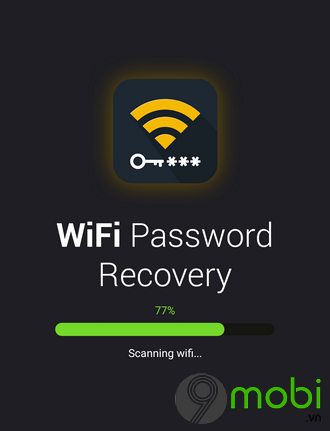
Bước 2: Sau khi tải và lắp đặt ứng dụng về điện thoại thành công, bạn tiến hành mở ứng dụng WiFi Password Recovery lên để quét các mật khẩu đã lưu trên máy trước đây.
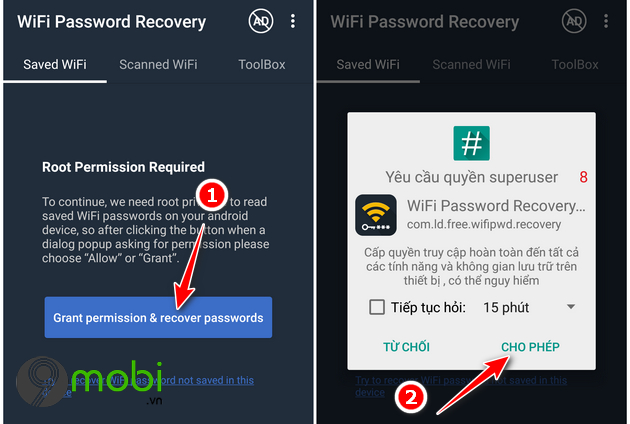
Bước 3: 1 thông báo yêu cầu cấp quyền sau đó sẽ hiện lên, bạn chọn vào Grant permission & recover passwords để đồng ý và nhấn vào Cho phép ở thông báo hiện ra tiếp theo
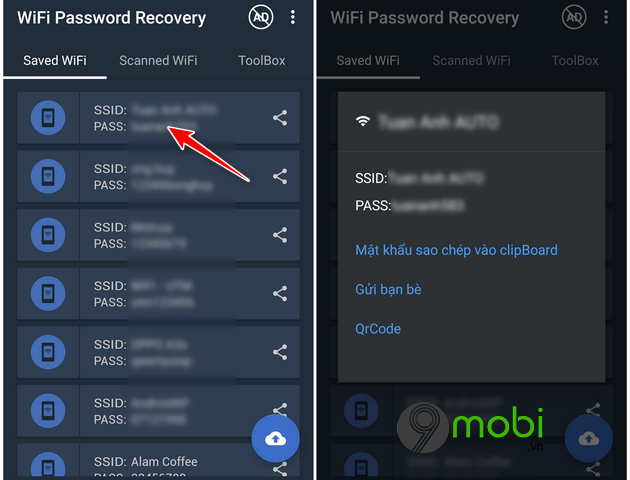
Ngay sau đó ứng dụng WiFi Password Recovery sẽ hiển thị toàn bộ các mật khẩu của các điểm truy cập WiFi mà bạn đã từng kết nối, truy cập trên điện thoại trước đây.
Cách 2: dùng Root Explorer
Bước 1 : Tải vài lắp đặt ứng dụng Root Explorer cho Androidtại đây: Download Root Explorer cho Android.
Bước 2 : Các bạn khởi động ứng dụng Root Explorer cho Android đã được tải về thiết bị của mình ở trên.
Bước 3 : Tại lần đầu truy cập, các bạn sẽ cần phải xác nhận quyền truy cập Root của ứng dụng này, cũng như ấn chọn Cho phép với quyền truy cập bộ nhớ ứng dụng.
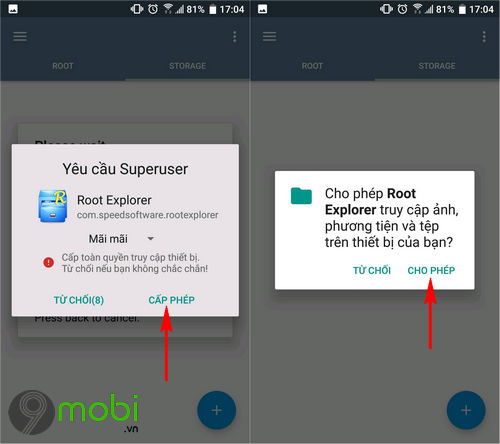
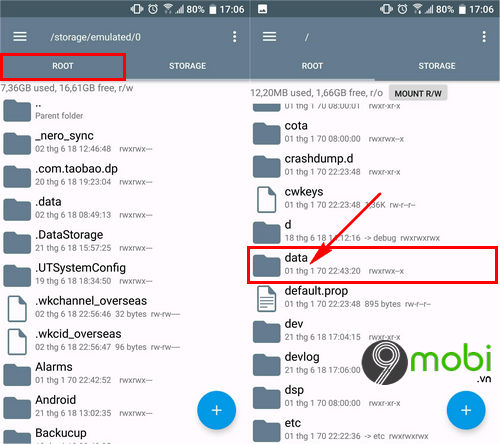
Bước 4 : Sau đó, tại giao diện chính của Root Explorer cho Android, chúng ta sẽ lần lượt ấn chọn mục thẻ Root , sau đó tìm kiếm và ấn chọn thư mục Data .
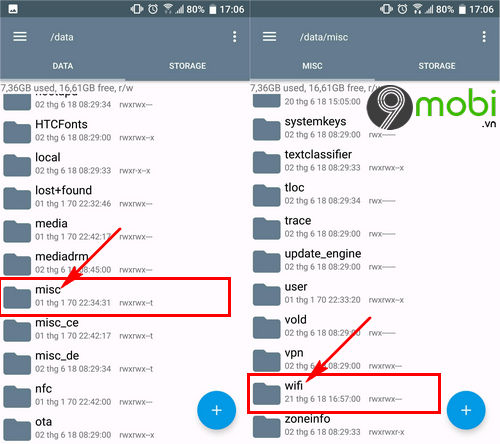
– Tiếp tục, để có thể xem mật khẩu Wifi đã lưu trên điện thoại, các bạn sẽ lần lượt ấn chọn tiếp thư mục Mics và thư mục Wifi như hình dưới.
Bước 5 : Cuối cùng, chúng ta sẽ tìm kiếm và ấn chọn vào file WifiConfigStore.xml , tại đây hệ thống sẽ hiển thị toàn bộ các thông tin mạng Wifi mà bạn đã lưu trên điện thoại.
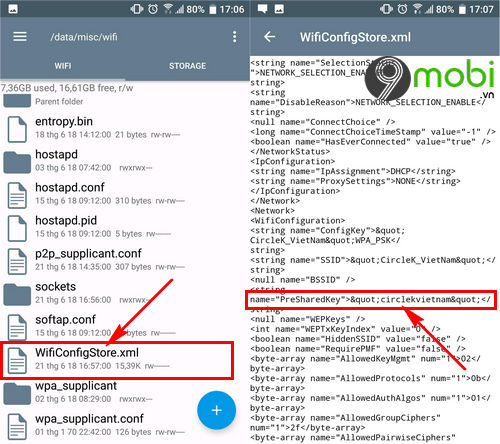
Như hình trên, chúng ta sẽ xem mật khẩu Wifi đã lưu trên điện thoại thông qua mục PreSharedKey .
3. Xem mật khẩu WiFi đã lưu trên iPhone
Cũng giống như các thiết bị Android mà chúng ta đã tìm hiểu ở trên, thì hiện nay các thiết bị iPhone chúng ta sẽ xem mật khẩu Wifi đã lưu trên điện thoại của mình chỉ khi bạn đã làm cập nhật (Update) iOS 11 trở lên thông qua chức năng chia sẻ mật khẩu Wifi.
Các bạn có thể tham khảo bài viết chia sẻ mật khẩu Wifi trên iPhone, iPad iOS 11 để làm điều này nhé.
Trên đây là bài viết hướng dẫn các bạn có thể làm cách xem mật khẩu Wifi đã lưu trên điện thoại, hy vọng qua bài viết này các bạn đã biết được thông tin cần thiết về mật khẩu Wifi mà mình đã dùng trên thiết bị cảu mình.
Bên cạnh đó, các bạn có thể tham khảo thêm bài viết cài và dùng WiFi Chìa khóa vạn năng, dùng wifi free. Đây là một trong những ứng dụng hàng đầu hiện nay giúp bạn có thể truy cập được các mạng Internet công cộng free mà không cần mật khẩu, để đáp ứng nhu cầu truy cập mạng trên điện thoại của các bạn.
Sau khi kết nói Wifi trên điện thoại, mật khẩu Wifi sẽ không được hiển thị cho user nhìn thấy. Tuy nhiên vẫn có cách giúp bạn có thể xem lại mật khẩu Wifi đã lưu trên điện thoại một cách dễ dàng. Trong bài viết này 9Mobi.vn sẽ hướng dẫn bạn cách xem mật khẩu WiFi đã lưu trên điện thoại Android và iPhone.