Bạn có phải là một user Android chân chính? Liệu bạn đã biết hết những chức năng “bá đạo” có trong chế độ dành cho nhà phát triển chưa? Hãy cùng mình tìm hiểu qua bài viết dưới đây nhé.
Hướng dẫn active chế độ nhà phát triển cho những ai chưa biết: lắp đặt > Giới thiệu về điện thoại > Ấn vào số hiệu phiên bản 7 lần.

Xong! Bạn đã là nhà phát triển. Đây là chế độ chuyên sâu giành cho những user chuyên nghiệp hoặc nhà phát triển khác. Những chức năng này có thể rất có ích với họ nhưng đôi lúc đem lại cho bạn sự phiền toái. Vì vậy mình sẽ không đi vào giới thiệu toàn bộ mà chỉ nói những gì nổi bật nhất mà user thông thường như chúng ta nên quan tâm. Hy vọng với mấy điều bổ ích này, bạn sẽ làm chủ hoàn toàn chiếc “ăn roi” yêu dấu.
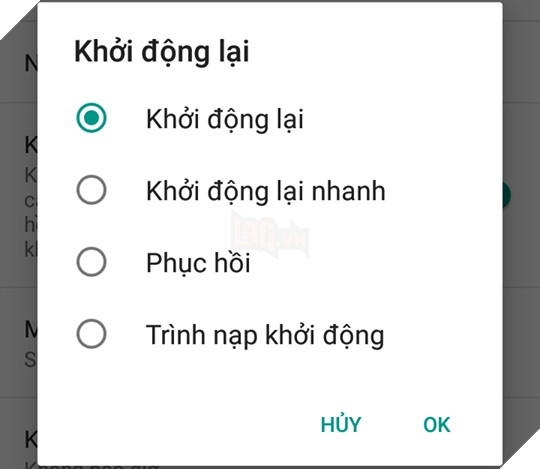
1. Khởi động lại nâng cao
Khi các bạn active chế độ này và chọn Khởi động lại, ta sẽ thấy thêm một menu nữa để lựa chọn Khởi động lại, Khởi động lại nhanh, Phục hồi, Trình nạp khởi động,… tùy theo phiên bản android mà bạn đang dùng thì menu này sẽ hiển thị những lựa chọn khác nhau.
2. Không khóa màn hình
Giúp màn hình của bạn luôn sáng trong lúc sạc pin hoặc đang debug USB, tất nhiên là khi bật chức năng này, máy của bạn sẽ mất nhiều thời gian để sạc pin hơn.
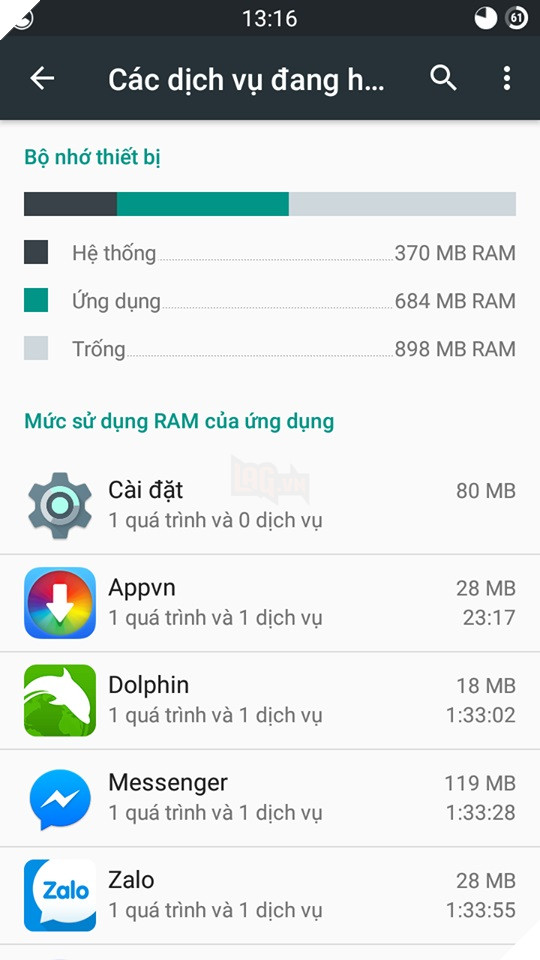
3. Các dịch vụ đang hoạt động
Bạn có thể xem những ứng dụng đang chạy ngầm trên máy và tắt chúng bằng tay. Đây là một cách hiệu quả để xem những ứng dụng tốn pin mà bạn không dùng thường xuyên để có thể gỡ bỏ.
4. Gỡ lỗi USB
chức năng này thường xuyên được active cho những ai thích vọc vạch cài ROM. Việc bật tắt chức năng này không đúng thời điểm đôi khi cũng gây cho bạn sự khó chịu khi muốn sao lưu một file thư mục hay gì đó từ điện thoại vào mày tính hoặc ngược lại.
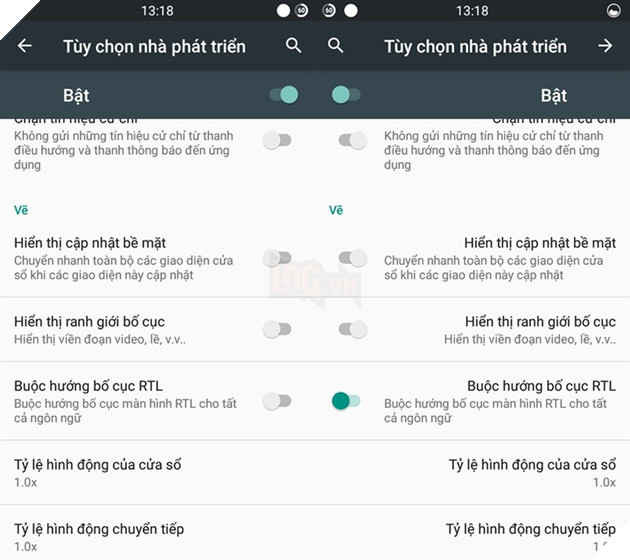
5. Buộc hướng bố cục RTL
Khi chọn chức năng này, tất cả bố cục màn hình của bạn sẽ đảo ngược từ phải qua trái, tất nhiên là chức năng này dành cho người thuận tay trái. Nếu bạn “hai tay như một” thì cũng nên active thử.
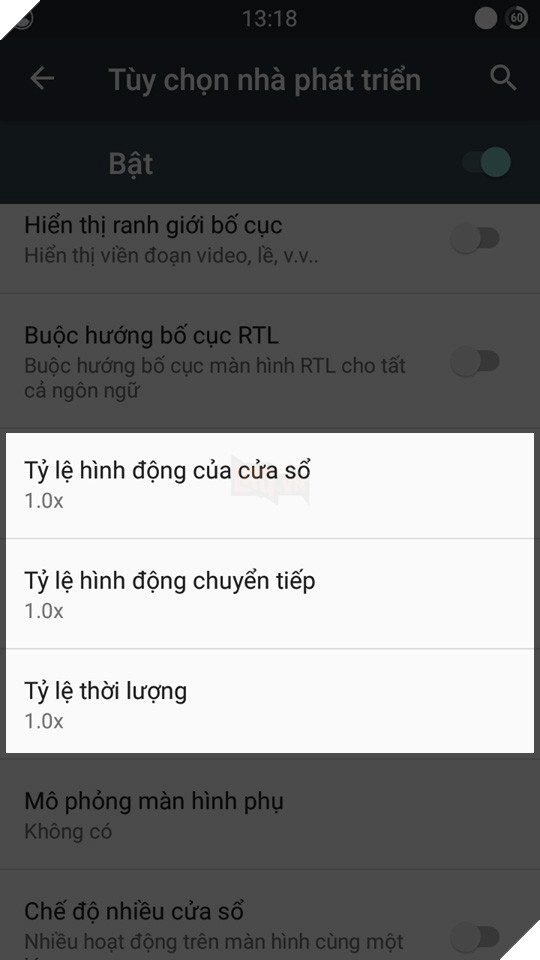
6. Giảm hiệu ứng chuyển động
chỉnh sửa tùy ý 3 phần này về mức tối thiểu sẽ khiến cho bạn có cảm giác mày mình chạy nhanh hơn, tại vì thời gian chuyển cảnh của các hiệu ứng sẽ được giảm xuống.
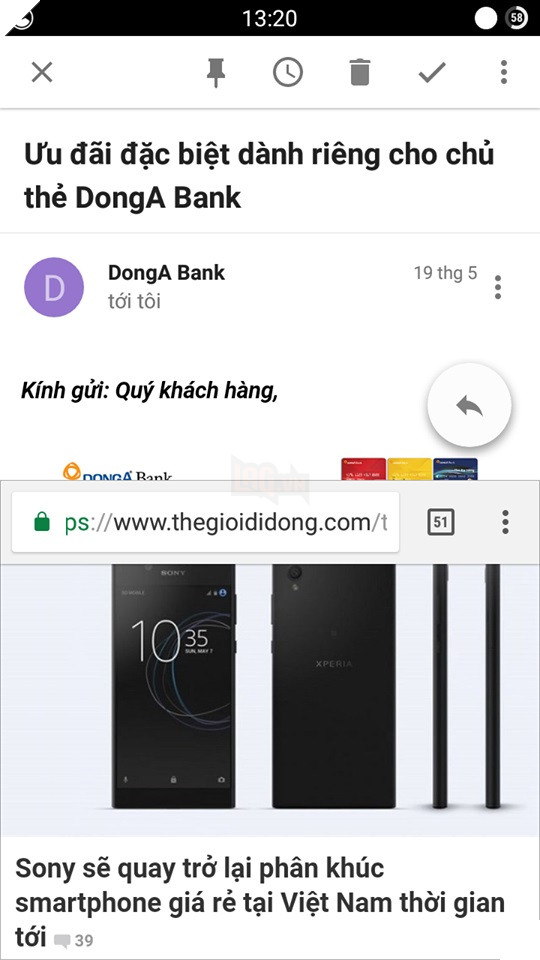
7. Chế độ nhiều cửa sổ
chức năng này chỉ xuất hiện trên một số bản ROM nhất định. Khi active, bạn có thể dùng cùng lúc 2 ứng dụng trên màn hình giống như trên Windows ta vẫn dùng thường ngày. Vừa đọc báo, soạn mail, xem video… chưa bao giờ dễ đến thế.

8. Bắt buộc kết xuất GPU
active chức năng này, máy bạn sẽ dùng GPU trong tất cả các trường hợp , giúp giảm tình trạng giật, lag và máy bạn sẽ chạy mượt hơn (tốn pin hơn nữa nhé).
9. Bắt buộc 4x MSAA
Mấy người thích chơi game có đồ họa đẹp mắt thường bật chức năng này để máy hiển thị hình ảnh mượt hơn. Tất nhiên là nếu không ngại thì bạn cũng có thể bật. Tất cả chỉ vì mục tiêu chơi game sướng hơn mà.
10. Mô phỏng không gian màu
Tại đây có tùy chọn (Option) dùng “chiêu cuối” mạnh nhất là Mù màu toàn bộ. Khi đó máy bạn sẽ chỉ hiển thị đúng 2 màu đen và trắng y hệt ảnh đen trắng thời xưa. Nhờ đó mà điện thoại của bạn sẽ tiết kiệm thêm được xíu pin vì màn hình của bạn không phải gồng lên để tạo thêm màu sắc.
11. Không lưu hoạt động
Ngay khi ta thoát ứng dụng bằng phím Back hoặc Home, ứng dụng sẽ bị tắt đi. Nếu bật cửa sổ đa nhiệm lên để chọn lại ứng dụng, ứng dụng sẽ tự khỏi động lại từ đầu.
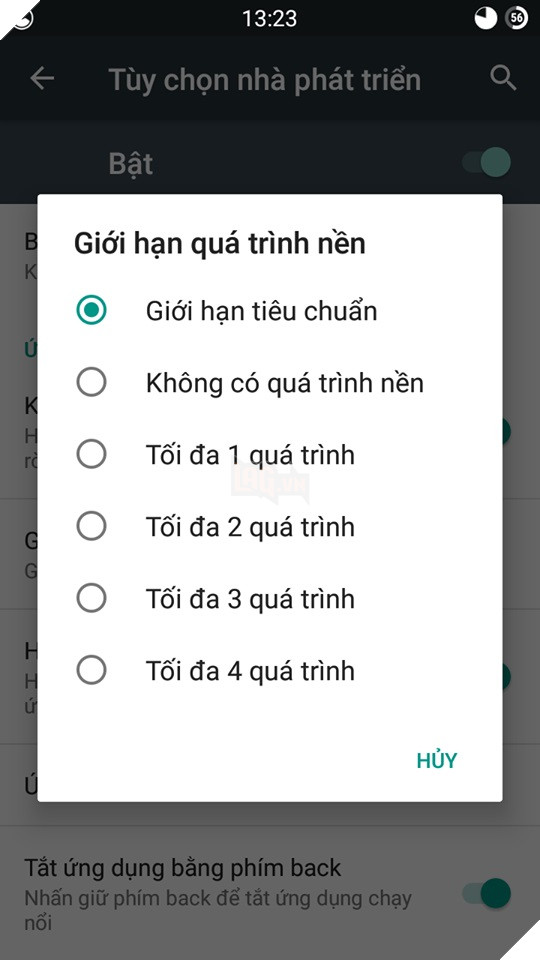
12. Giới hạn quá trình nền
Tại đây bạn có thể giới hạn tối đa ứng dụng chạy nền trên thiết bị để tiết kiệm bộ nhớ RAM cũng như pin.
13. Tắt ứng dụng bằng phím back
Đúng như mô tả mà nhà sản xuất đã ghi. Nhấn giữ phím Back để tắt ứng dụng chạy nổi.
Hướng dẫn active chế độ nhà phát triển cho những ai chưa biết: lắp đặt > Giới thiệu về điện thoại > Ấn vào số hiệu phiên bản 7 lần.